


Att stå inför en iPhone som krånglar kan snabbt skapa frustration, särskilt när viktiga bilder och kontakter riskerar att gå förlorade. För många i Nacka och Stockholm är en trygg återställning av mobilen avgörande för vardagen. Här får du konkreta steg för säkerhetskopiering och återställning så du inte missar någon data och kan återgå till att använda din enhet som vanligt.
Innehållsförteckning
- Steg 1: Förbered din iPhone och säkerhetskopiera data
- Steg 2: Starta återställningsprocessen via inställningar
- Steg 3: Välj rätt återställningsalternativ för din situation
- Steg 4: Bekräfta och genomför återställningen
- Steg 5: Kontrollera resultatet och återställ säkerhetskopian
Snabbsammanfattning
| Viktig Punkt | Förklaring |
|---|---|
| 1. Säkerhetskopiera innan återställning | Skydda dina data genom att använda iCloud eller iTunes för säkerhetskopiering innan du börjar återställningen. |
| 2. Följ inställningarna noggrant | Se till att du följer alla steg för att säkerställa att iPhone återställs korrekt utan att data går förlorade. |
| 3. Välj lämplig återställningsmetod | Baserat på din situation, välj mellan alternativ som Snabbstart, iCloud-säkerhetskopia eller Datoråterställning. |
| 4. Bekräfta återställningsmetoden | Kontrollera att din enhet är ansluten till ström och WiFi före bekräftelsen av återställningen för att undvika driftstopp. |
| 5. Verifiera återställd data | Efter återställningen, kontrollera att alla dina kontakter, foton och inställningar har överförts korrekt till din nya enhet. |
Steg 1: Förbered din iPhone och säkerhetskopiera data
Innan du återställer din iPhone är det avgörande att säkerhetskopiera all viktig data. Denna process skyddar dina personliga filer, bilder, kontakter och appinställningar från att gå förlorade under återställningen.
Du har två huvudsakliga metoder för att säkerhetskopiera: iCloud och iTunes. För de flesta användare rekommenderas säker säkerhetskopiering via iCloud, vilket erbjuder en smidig molnbaserad lösning.
Så här säkerhetskopierar du din iPhone:
- Anslut din iPhone till WiFi
- Öppna Inställningar
- Klicka på ditt namn överst
- Välj iCloud
- Gå till iCloud-säkerhetskopiering
- Aktivera Säkerhetskopia
- Klicka på Säkerhetskopiera nu
Kontrollera att du har tillräckligt med lagringsutrymme i iCloud för en fullständig säkerhetskopiering. Om du har begränsat molnutrymme kan du även välja att säkerhetskopiera via iTunes på din dator.
Här är en jämförelse mellan säkerhetskopiering via iCloud och iTunes, för att hjälpa dig välja rätt metod:
| Egenskap | iCloud | iTunes/Mac |
|---|---|---|
| Lagringsutrymme | Begränsat till iCloud-konto | Beror på datorns hårddisk |
| Åtkomst från enhet | Kan genomföras trådlöst | Kräver fysisk anslutning |
| Första installation | Enkel, automatisk | Manuellt via dator |
| Sekretess & kontroll | Kräver Apple-konto | Lokal, mer kontroll |
| Återställ vid förlust | Möjligt från vilken plats som helst | Kräver tillgång till dator |
Viktigt: Utför alltid en säkerhetskopia samma dag som du planerar återställningen för att säkerställa att ingen data går förlorad.
Proffstips: Kontrollera regelbundet att dina säkerhetskopior fungerar genom att göra en testrestaurering på en annan enhet.
Steg 2: Starta återställningsprocessen via inställningar
Nu när du har säkerhetskopierat din data är det dags att påbörja själva återställningsprocessen för din iPhone. Denna process hjälper dig att förbereda enheten för en ren och säker återstart.
Starta återställningsprocessen via inställningar genom att följa dessa noggranna steg:
- Öppna Inställningar på din iPhone
- Scrolla nedåt och välj Allmänt
- Bläddra till Överför eller återställ iPhone
- Välj Radera allt innehåll och inställningar
- Ange din iPhone-lösenkod för bekräftelse
- Bekräfta att du vill radera alla data
Under återställningsprocessen kommer din iPhone att:
- Radera all befintlig data
- Återställa fabriksinställningarna
- Förbereda enheten för en ny installation
Viktigt: Se till att din iPhone är ansluten till laddare under hela återställningsprocessen för att undvika strömavbrott.
Efter raderingen kommer din iPhone att starta om och visa installationsskärmen. Här kan du välja att antingen återställa från iCloud-säkerhetskopia eller återställa från iTunes backup.
Proffstips: Se till att ha din iCloud- eller iTunes-säkerhetskopia redo innan du startar återställningsprocessen för att undvika onödiga avbrott.
Steg 3: Välj rätt återställningsalternativ för din situation
När du är redo att återställa din iPhone finns det flera alternativ som passar olika behov och situationer. Välj rätt återställningsmetod baserat på dina specifika förutsättningar och tekniska möjligheter.
De tre huvudsakliga återställningsalternativen är:
- Snabbstart: Perfekt när du har två enheter nära varandra
- iCloud-säkerhetskopia: Idealisk för snabb och trådlös återställning
- Datoråterställning via Mac eller PC: Bäst för stora datamängder
Detaljer för varje alternativ
Snabbstart:
- Placera gamla och nya enheter nära varandra
- Följ guidade instruktioner på skärmen
- Överför data direkt mellan enheterna
iCloud-säkerhetskopia:
- Kräver stabilt internetuppkoppling
- Återställ från tidigare säkerhetskopia
- Passar de flesta användare med mindre datavolymer
Datoråterställning:
- Anslut iPhone till Mac eller PC
- Använd iTunes eller Finder
- Välj fullständig säkerhetskopia
Viktigt: Välj det alternativ som passar bäst med din nuvarande internetuppkoppling och mängden data du vill överföra.
Proffstips: Ha alltid tillgång till minst två återställningsmetoder för maximal datasäkerhet.
Följande tabell hjälper dig välja återställningsalternativ baserat på din situation:
| Återställningsalternativ | Bäst för | Begränsningar | Rekommenderad användning |
|---|---|---|---|
| Snabbstart | Byte till ny iPhone | Kräver båda enheterna närvarande | Snabb överföring mellan enheter |
| iCloud-säkerhetskopia | Trådlös återställning | Begränsat molnutrymme | Smidig installation på distans |
| Datoråterställning | Stora datamängder | Kräver dator, sladd | Komplett backup av allt innehåll |
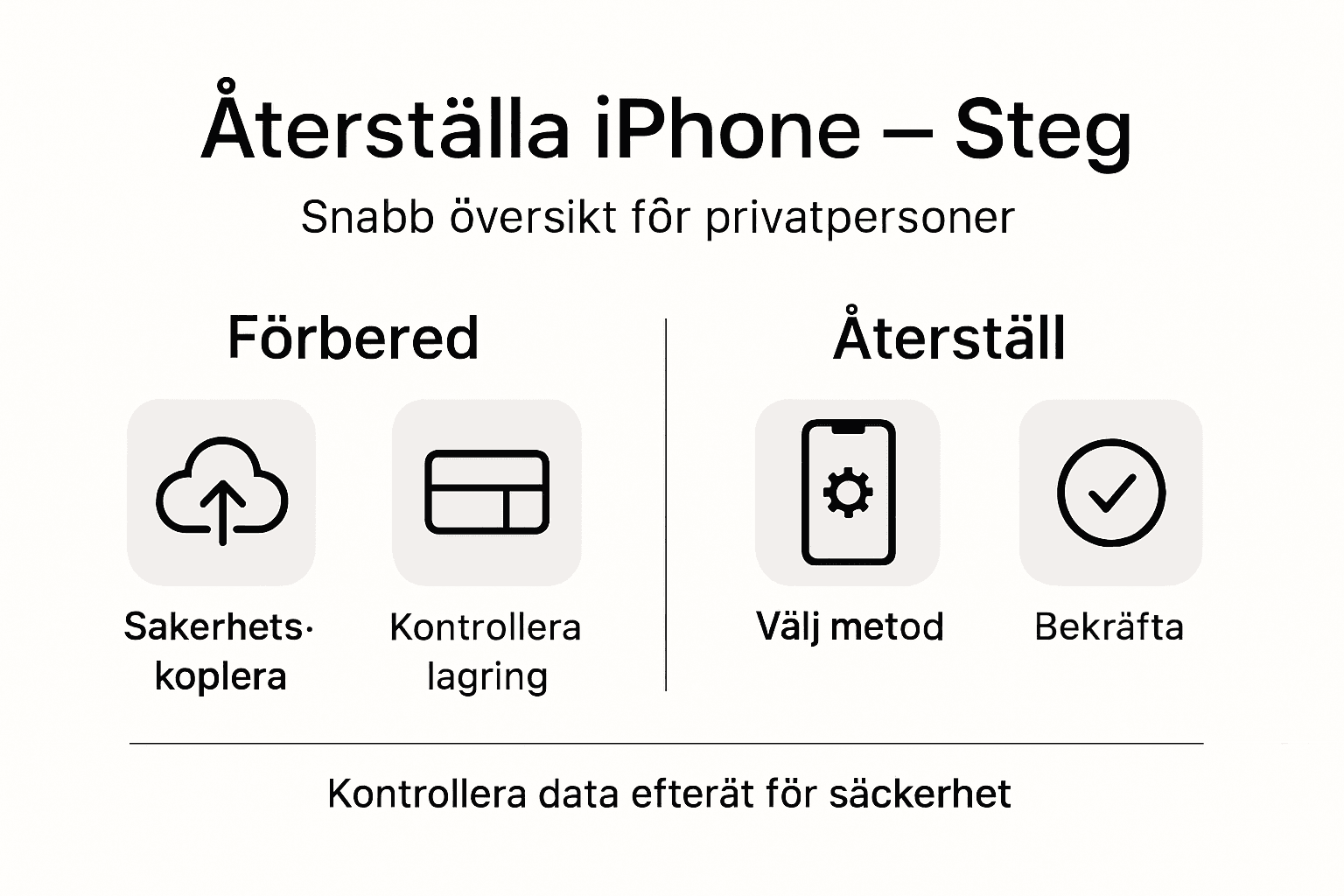
Steg 4: Bekräfta och genomför återställningen
Nu är du framme vid den avgörande fasen av iPhone-återställningen. Genomför återställningsprocessen noggrant för att säkerställa att all din viktiga data överförs korrekt.
För att bekräfta och slutföra återställningen följer du dessa kritiska steg:
- Bekräfta återställningsmetod
- Anslut till WiFi
- Anslut till strömkälla
- Följ skärminstruktioner
Viktiga förberedelser innan du startar:
- Se till att ha stabilt WiFi-nätverk
- Ladda iPhone till minst 50% batteri
- Stäng alla andra appar
- Ha tålamod – processen kan ta mellan 15-60 minuter
Återställningsprocessen:
- Enheten laddar ner säkerhetskopian
- Installerar appar och inställningar
- Återställer personliga data
Viktigt: Lämna inte enheten utan tillsyn under återställningen för att undvika potentiella avbrott.
Proffstips: Förbered en kopp kaffe eller en god bok medan återställningen pågår – det kan ta lite tid.
Steg 5: Kontrollera resultatet och återställ säkerhetskopian
Efter den långa återställningsprocessen är det avgörande att du noggrant verifierar återställd data. Din nya iPhone ska nu innehålla exakt samma information som din tidigare enhet.

Detta är stegen för att säkerställa en lyckad återställning:
Kontrollera grundläggande funktioner:
- Testa telefonsamtal
- Kontrollera meddelandefunktioner
- Verifiera internetanslutning
- Öppna några centrala appar
Detaljerad dataverifiering:
- Kontrollera kontakter
- Granska fotoalbum
- Bekräfta sparade lösenord
- Kolla appinställningar
Särskilda områden att undersöka:
- Meddelanden: Finns alla gamla konversationer?
- Foton: Har alla bilder överförts?
- Appar: Är favoritapparna installerade?
- Lösenord: Fungerar sparade inloggningar?
Viktigt: Om någon data saknas kan du behöva göra en manuell återställning från din säkerhetskopia.
Proffstips: Gör en grundlig genomgång inom de första 24 timmarna efter återställningen för att identifiera eventuella problem tidigt.
Få professionell hjälp med att återställa din iPhone smidigt och säkert
Att återställa en iPhone kan kännas både krångligt och riskfyllt om du inte har rätt kunskap om säkerhetskopiering och återställningsprocessen. Det är viktigt att skydda din data och välja rätt metod för återställning så att inga oväntade problem uppstår. Om du vill undvika stress kring återställning av din iPhone, felsökning eller dataförlust kan du få kvalificerad hjälp nära dig i Nacka och Stockholmsområdet.

MacSupport Nacka erbjuder specialiserad support för Apple-produkter där vi hjälper dig med allt från säkerhetskopiering till fullständig återställning enligt aktuell guide. Genom att boka professionell hjälp säkerställer du att allt går rätt till och att dina värdefulla filer bevaras. Kontakta oss idag för snabb och pålitlig service via vår hemsida MacSupport Nacka eller klicka på knappen nedan för att Boka Tid.
Tel: 08 400 117 26
E-post: kontakt@macsupportnacka.se
Ta steget mot en trygg och effektiv iPhone-återställning med experthjälp du kan lita på.
Vanliga Frågor
Hur säkerhetskopierar jag min iPhone innan jag återställer den?
För att säkerhetskopiera din iPhone kan du använda iCloud eller iTunes. För iCloud, gå till Inställningar, klicka på ditt namn, välj iCloud och aktivera Säkerhetskopia. Tryck sedan på “Säkerhetskopiera nu” för att starta säkerhetskopieringen.
Vad ska jag göra om jag inte har tillräckligt med lagringsutrymme i iCloud?
Om du har begränsat lagringsutrymme kan du överväga att säkerhetskopiera via iTunes på din dator. Anslut din iPhone till datorn, öppna iTunes, och välj alternativet för att säkerhetskopiera din enhet. Detta sparar alla dina data lokalt på datorn.
Hur kan jag återställa min iPhone via inställningarna?
För att återställa din iPhone, öppna Inställningar, gå till Allmänt och välj Överför eller återställ iPhone. Välj sedan “Radera allt innehåll och inställningar” och bekräfta raderingen genom att ange din lösenkod. Följ skärminstruktionerna därefter.
Vilket återställningsalternativ bör jag välja?
Välj Snabbstart om du har en gammal och en ny enhet nära varandra för att enkelt överföra data. Om du föredrar en trådlös lösning, välj iCloud-säkerhetskopia. För större datamängder är datoråterställning via iTunes bästa alternativet.
Hur bekräftar jag att min data har återställts korrekt?
För att kontrollera att återställningen har lyckats, testa grundläggande funktioner som telefonsamtal och meddelanden. Kontrollera även att kontakter, foton och appinställningar har återställts. Gör detta inom 24 timmar efter återställningen för att identifiera eventuella problem tidigt.
Vad ska jag göra om nedladdningen av säkerhetskopian avbryts?
Om nedladdningen av säkerhetskopian avbryts, kontrollera din internetanslutning och se till att din iPhone är ansluten till ström. Försök sedan att påbörja återställningen igen, och om problemet kvarstår kan det vara bra att kontakta stöd för att få hjälp.

