

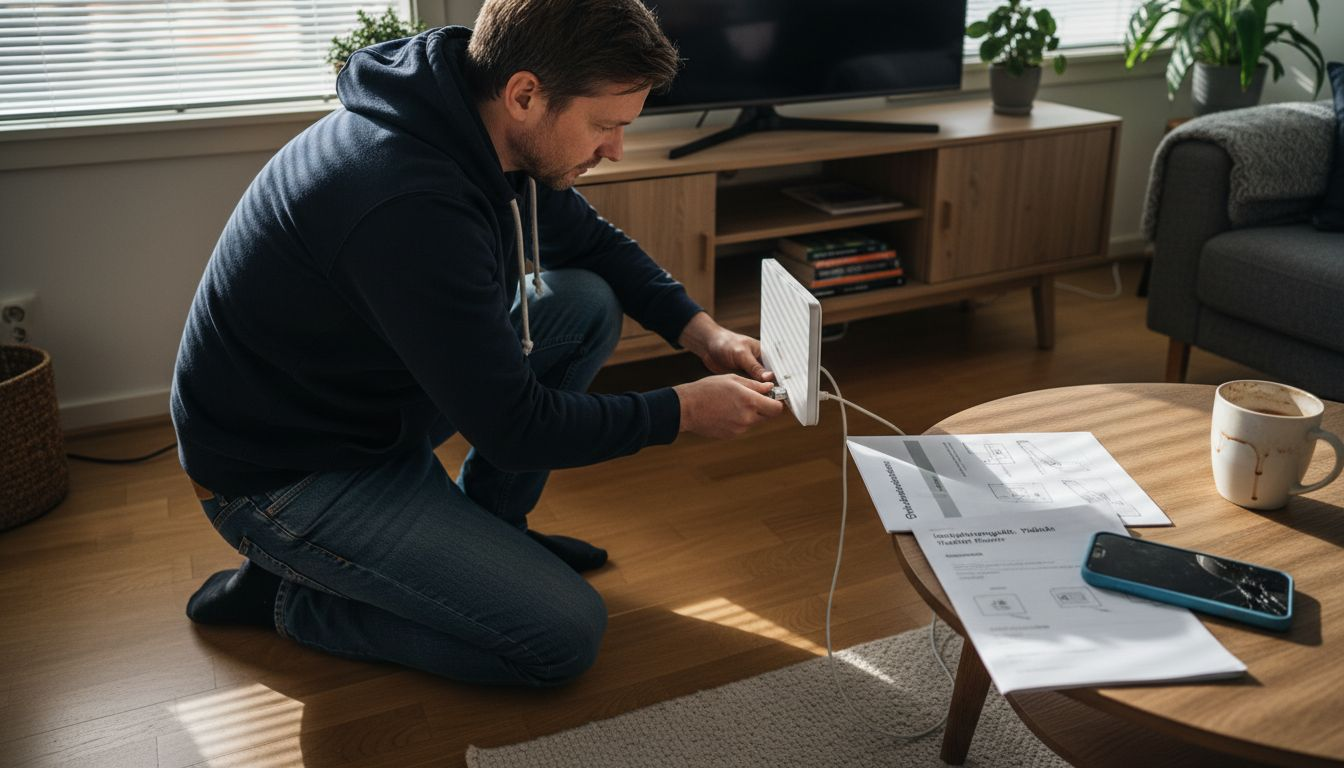
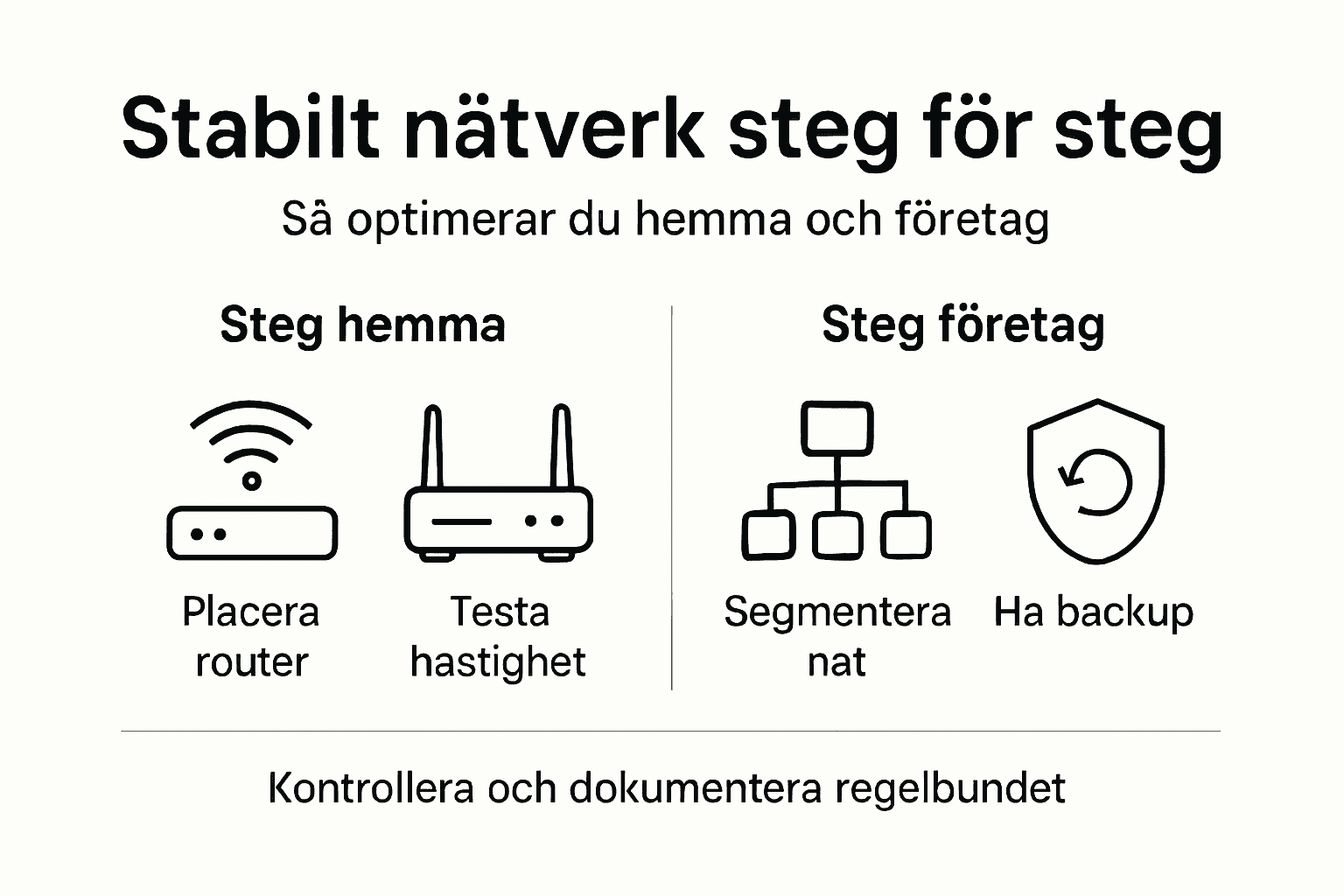
Att lösa vardagens nätverksproblem kräver mer än bara nya apparater – det handlar om att förstå grunden i hemmets eller företagets infrastruktur. För privatanvändare och småföretagare i Nacka och Stockholm är ett stabilt nätverk nyckeln till smidig digital vardag. I den här guiden får du konkreta tips som hjälper dig ta kontroll över din IT-miljö från första kartläggning till optimering, steg för steg.
Innehållsförteckning
- Steg 1: Kartlägg nuvarande nätverksmiljö
- Steg 2: Välj och placera rätt nätverksutrustning
- Steg 3: Installera och konfigurera nätverket
- Steg 4: Optimera och förstärk signalstyrkan
- Steg 5: Testa stabilitet och åtgärda eventuella problem
Snabb sammanfattning
| Viktig punkt | Förklaring |
|---|---|
| 1. Kartlägg ditt nätverk noggrant | Dokumentera alla komponenter och anslutningar för att få en tydlig överblick innan förändringar görs. |
| 2. Välj och placera rätt utrustning | Identifiera nödvändig nätverksutrustning och placera den optimalt för att säkerställa stabilitet och täckning. |
| 3. Konfigurera router korrekt | Ställ in säkerhet, Wi-Fi-namn och lösenord för att skydda nätverket och förbättra användarvänligheten. |
| 4. Optimera signalstyrkan | Identifiera svaga punkter i nätverksmiljön och gör justeringar för att förbättra Wi-Fi-täckningen. |
| 5. Testa och övervaka nätverket | Utför stabilitetstestning och dokumentera resultat för att upptäcka och åtgärda eventuella problem i tid. |
Steg 1: Kartlägg nuvarande nätverksmiljö
Att kartlägga ditt befintliga nätverk är utgångspunkten för allt arbete som kommer efter. Du behöver få en fullständig bild av vad du redan har innan du kan bygga något bättre. Detta handlar inte om att göra något komplicerat utan att systematiskt dokumentera de komponenter och anslutningar som redan finns på plats.
Börja med att gå igenom ditt fysiska nätverk från början till slut. Om du jobbar från hemmet eller har ett litet företag i Nacka behöver du veta exakt var dina nätverkskablar går, vilka routrar och switchar du använder, och vilka enheter som är anslutna. Gå genom varje rum och anteckna:
- Vilka nätverksuttag som finns installerade (både vägg- och takmonterade)
- Vilken typ av nätverkskablar som används och var de är dragna
- Var dina routrar och switchar är placerade
- Vilka fysiska anslutningar din dator, printer och andra enheter har
- Eventuella gamla eller oanvända kablar som bara ligger och tar plats
Det här är en praktisk aktivitet. Ta med dig ett anteckningsblock eller använd din telefon för att dokumentera allt visuellt. Du kommer att upptäcka saker du inte hade tänkt på – som att det finns en nätverkskabel bakom bokhyllan som ingen använder, eller att två kablar går parallellt upp till samma plats.
Efter att du har kartlagt det fysiska nätverket är det dags att titta på de trådlösa anslutningarna. Vilka Wi-Fi-nätverk sänder ut signaler från din enhet? Vilka enheter är kopplade till varje nätverk? Vilken frekvens använder dina trådlösa nätverk (2,4 GHz eller 5 GHz)? Den här informationen får du genom att gå in i nätverksinställningarna på dina Mac-datorer eller iOS-enheter. En studie om distributionsnätets utmaning visar hur viktig denna grundläggande kartläggning är för att förstå kontextuella faktorer som påverkar nätverkets stabilitet.
En fullständig kartläggning av ditt nuvarande nätverk sparar dig timmar av arbete senare och hjälper dig att identifiera problem innan de blir allvarliga.
Dokumentera även vilka Internet Service Provider-tjänster du har och vilken bandbredd du faktiskt får. Många människor betalar för en viss hastighet men vet inte riktigt vad de får. Du behöver denna baslinjedata för att senare kunna mäta förbättringar. Om du har en mindre verksamhet kanske du också behöver lista vilka säkerhetslösningar som redan är på plats – en brandvägg, antivirus eller något liknande.
När du gör denna kartläggning kan det vara smart att redan nu tänka på de problem du upplever. Finns det någon plats i hemmet eller kontoret där Wi-Fi-signalen är svag? Är det vissa tidpunkter när nätverk är långsamt? Vilka enheter är det som ofta kopplas bort? Skriv ner dessa observationer – de kommer att vägleda dina nästa steg.
Användar tips: Skapa ett enkelt schema eller ritning över ditt nätverk där du placerar routern och varje enhet fysisk placering, detta blir ovärderlig om du senare behöver felsöka problem eller optimera installationen – och om något går fel kan en tekniker mycket snabbare förstå situationen.
Steg 2: Välj och placera rätt nätverksutrustning
Nu när du har en fullständig bild av ditt befintliga nätverk är det dags att välja vilken utrustning du behöver och var den ska placeras. Detta är en kritisk del av processen eftersom fel val eller dålig placering kan undergräva all annan arbete du gör senare. Rätt utrustning på rätt plats är skillnaden mellan ett nätverk som fungerar och ett som ständigt ställer till problem.
Börja med att identifiera vilka huvudkomponenter du behöver. För de flesta hem och små företag i Stockholm handlar det om en router, möjligen en eller flera nätverksswitchar, och eventuellt åtkomstpunkter för trådlös täckning. En router är din huvudanslutning till Internet och distribuerar signalen vidare. Om ditt nätverk är större eller du har många enheter kan en switch hjälpa dig att organisera de fysiska anslutningarna bättre. Nätverksutrustning som routrar och switchar spelar olika roller i nätverksarkitekturen och påverkar både prestanda och stabilitet.
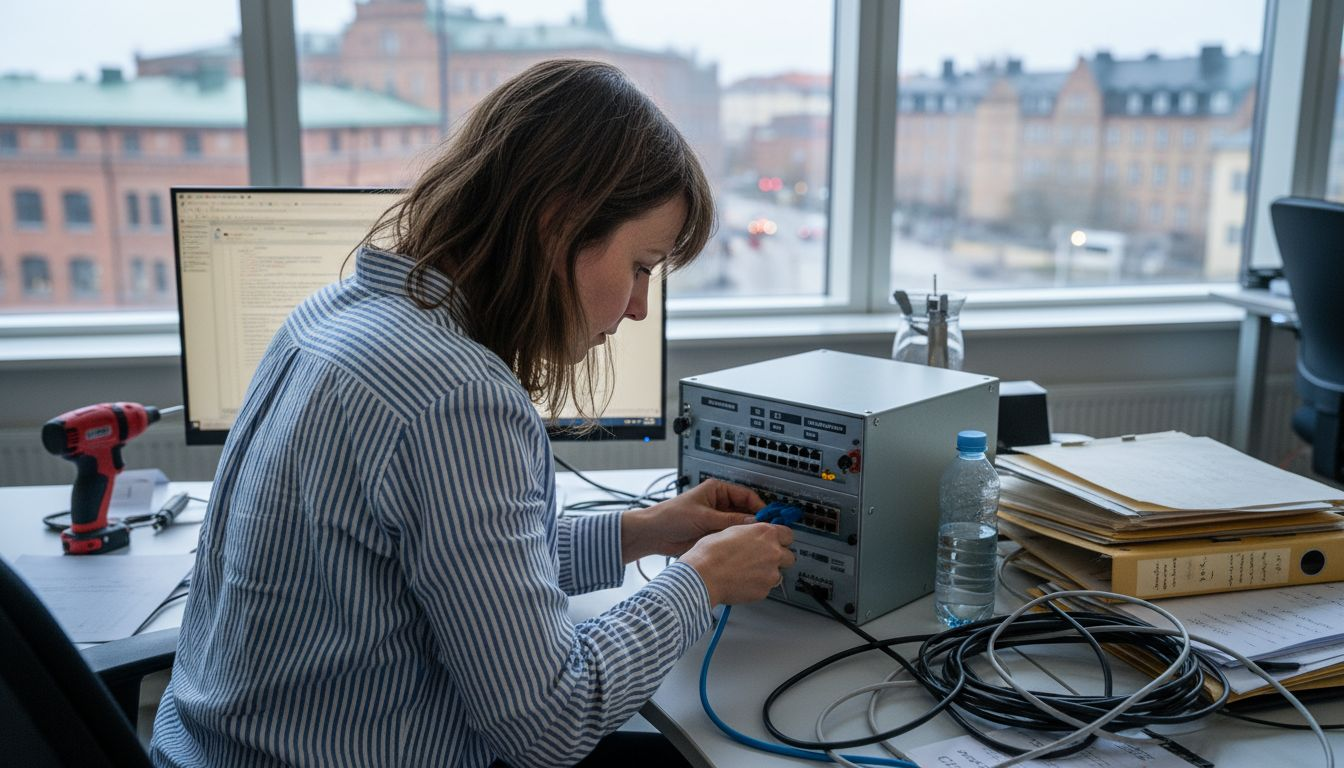
Placeringen av din router är överraskande viktig. Placera den på en central plats i hemmet eller kontoret, gärna högt upp och åtminstone någon meter från andra elektroniska apparater som kan skapa störningar. Undvik att gömma den i en garderob eller bakom hyllor – Wi-Fi-signalen behöver kunna sprida sig fritt. Om du har ett långt och smalt hus eller ett kontor med flera rum kanske en enda router inte räcker till. Du kan då lägga till accesspunkter på andra ställen för att täcka döda zoner.
De viktigaste aspekterna att tänka på när du väljer utrustning är:
- Bandbredd och hastighet som matchar dina behov och Internet-anslutning
- Antal portar och anslutningar för dina fysiska enheter
- Wi-Fi-standard (säkerställ att det är någorlunda modernt, helst Wi-Fi 6 eller senare)
- Täckning och räckvidd som passar din fysiska miljö
- Kompatibilitet med dina befintliga enheter och eventuella framtida utbyggnader
Om du jobbar mycket med Mac-datorer och iOS-enheter kan det vara värdefullt att välja utrustning som är optimerad för Apple-miljön. Det finns specifika nätverkslösningar designade för att fungera sömlöst med Apple-produkter.
Val av rätt nätverksutrustning och dess placering är grunden för ett stabilt nätverk som tål belastning och växer med dina behov.
När det gäller segmentering och organisation använder professionella nätverk ofta switchar för att separera och organisera trafiken. En switch fungerar lite som en intelligent förgreningspunkt som säkerställer att data tar den effektivaste vägen. Om du har flera enheter som är hårt anslutna kan en switch minska belastningen på routern och förbättra prestandan. Du behöver inte nödvändigtvis en dyr professionell switch men en enkel gigabit switch kan göra stor skillnad för stabiliteten.
Det är också värt att tänka på framtidssäkerhet när du väljer utrustning. En router eller switch som du köper idag bör idealt ha några års livslängd framför sig innan den börjar bli föråldrad. Investera i något lite bättre än det absoluta minimalet eftersom nätverkskrav bara växer över tid.
Jämförelse mellan vanliga nätverksutrustningar för hem och kontor:
| Utrustningstyp | Primär funktion | Fördel | När passar den bäst? |
|---|---|---|---|
| Router | Internetförbindelse och Wi-Fi | Möjliggör flera enheter online | Hus, små företag |
| Switch | Fördelar trafik mellan enheter | Förbättrar trådad stabilitet | Större hem eller kontor |
| Accesspunkt | Utökar Wi-Fi-täckning | Eliminerar döda zoner | Långsmala hus, flera rum |
| Extender | Förstärker Wi-Fi-signal | Billig lösning för svaga områden | Mindre tillägg och lokala behov |
Tabellen guidar dig till rätt val beroende på nätverksmiljö och behov.
En praktisk tanke är att skapa ett enkelt diagram över var varje enhet kommer att placeras. Mät avstånden mellan router och de enheter som behöver täckning. Identifiera eventuella fysiska hinder som väggar eller metall som kan dämpa Wi-Fi-signalen. Det här hjälper dig att förstå om du behöver extra accesspunkter eller switchar innan du köper något.
Användar tips: Köp en router med möjlighet att uppdateras regelbundet med nya säkerhetsfixar och funktioner, och placera den på ett ställe där du enkelt kan komma åt den för framtida justeringar eller om du senare behöver installera och optimera ditt nätverk ytterligare.
Steg 3: Installera och konfigurera nätverket
Det är här det faktiska arbetet börjar. Installation och konfiguration av ditt nätverk är processen där alla dina tidigare förberedelser omvandlas till ett fungerande system. Du kommer att ansluta fysiska kablar, ställa in routern och säkerställa att alla enheter kan kommunicera med varandra korrekt.
Börja med att ansluta din router till strömmen och till din Internet-anslutning. De flesta leverantörer av bredband tillhandahåller en kabel från väggen till din modem eller router. Anslut den försiktigt och vänta några minuter tills routern startar upp helt. Du bör se några lysande indikatorer som visar att den är aktiv. När routern är igång kan du gå vidare till nästa steg. För att konfigurera nätverksgränssnitt behöver du förstå grundläggande inställningar som IP-adresser och DNS-konfiguration.
Nu är det dags att logga in i routern. Öppna en webbläsare på din Mac och skriv in routerns IP-adress, vanligtvis något som 192.168.1.1 eller 192.168.0.1. Du hittar den rätta adressen på en etikett på routerns baksida eller i bruksanvisningen. Du uppmanas att ange användarnamn och lösenord. Om du inte har ändrat dessa från fabriksinställningarna hittar du dem också på etiketten. Logga in och du kommer åt routerns administrationspanel.
Det finns flera kritiska inställningar du behöver göra här:
- Byt standardlösenordet för routern omedelbar till något starkt och unikt
- Aktivera säkerhet för ditt Wi-Fi-nätverk och välj WPA3 eller åtminstone WPA2 (aldrig WEP)
- Ge ditt Wi-Fi-nätverk ett namn som är meningsfullt för dig men inte avslöjar information om utrustningen
- Ställ in en stark Wi-Fi-lösenord som är minst 16 tecken långt
- Konfigurera DNS manuellt om du föredrar det, eller låt routern använda automatiska inställningar från din Internet-leverantör
Dessa steg är mycket viktiga för att skydda ditt nätverk från obehörig åtkomst. Om du hoppar över säkerhetskonfigurationen är det bara en tidsfråga innan någon annan använder ditt nätverk utan att du vet om det.
När du har gjort de grundläggande inställningarna på routern är det dags att ansluta dina enheter. Börja med din Mac. Gå till Nätverksöversikten, välj ditt nya Wi-Fi-nätverk och ange lösenordet. Din Mac bör ansluta utan problem. Gör sedan samma sak med din iPhone, iPad och andra enheter. Verifiera att varje enhet kan söka på internet genom att öppna en webbläsare och besöka en webbplats.
En väl konfigurerad router är grunden för ett stabilt nätverk som är både säkert och performant för alla dina enheter.
Om du har fysiska nätverkskablar installerade kommer du också att vilja ansluta dessa. För enheter som en skrivare eller stationär dator kan en kabelanslutning ge bättre prestanda och stabilitet än trådlös anslutning. Anslut kablarna från dina apparater till routern eller till en switch om du har en sådan installerad.
Om du har flera routrar eller accesspunkter behöver du konfigurera dem tillsammans så de skapar ett unified nätverk. Det innebär att alla använder samma Wi-Fi-namn och lösenord men är placerade på olika ställen i hemmet eller kontoret. Den moderna tekniken kallas mesh-nätverk och gör det möjligt för enheter att automatiskt hoppa mellan accesspunkter när de flyttas omkring.
En viktig detalj är att dokumentera dina inställningar. Skriv ner Wi-Fi-lösenordet, administratörslösenordet för routern och eventuella IP-adresser du konfigurerat manuellt. Förvara denna information på ett säkert ställe. Du kommer att behöva det senare om du behöver göra ändringar eller om en ny enhet behöver ansluta.
När allt är ansluten och fungerar kan du göra en snabb test. Öppna en hastighetsmätare online och testa din Internet-hastighet. Jämför resultatet med det som din leverantör lovar. Om hastigheten är mycket lägre kan det bero på placering av routern, Wi-Fi-störningar eller andra faktorer som vi ska hantera i nästa steg.
Användar tips: Uppdatera rutterns firmware direkt efter installationen för att få de senaste säkerhetsfixarna, och notera alla inloggningsuppgifter på ett säkert ställe eftersom du senare kan behöva underhålla och optimera nätverket regelbundet.
Steg 4: Optimera och förstärk signalstyrkan
Nu när ditt nätverk är installerat och fungerar är det dags att se till att signalen är stark och stabil överallt. De flesta nätverk har döda zoner eller svaga områden där Wi-Fi-signalen knappt når. Detta steg handlar om att identifiera dessa problem och åtgärda dem så att du får tillförlitlig täckning i hela hemmet eller kontoret.
Börja med att kartlägga signalstyrkan i olika delar av din miljö. Du kan göra detta med din Mac eller iPhone genom att öppna Trådlös diagnostik på Mac eller helt enkelt genom att gå till olika rum och notera hur starkt Wi-Fi-nätverket visas i nätverksmenyerna. En mer exakt metod är att använda dedikerade mätverktyg som kan visa dig den faktiska signalstyrkan i decibel. Metoder för att mäta signalstyrkan i byggnader hjälper dig att identifiera exakta svaga punkter där signalen är dålig.
När du har kartlagt området kan du börja planera förbättringar. Det finns flera praktiska strategier du kan använda för att förstärka signalen utan att köpa ny dyr utrustning. Först och främst, flytta din router till en bättre plats. En central, högt placerad position är alltid bättre än en dold plats bakom möbler eller i hörn. Om din router är gömd bakom en TV eller i en garderob kan en enkel förflyttning till ett mer öppet område förändra allt. Försök att placera routern så att signalen kan sprida sig i alla riktningar.
Det nästa du bör göra är att identifiera störningar. Andra elektroniska enheter som mikrovågsugnssär, trådlösa telefoner och Bluetooth-enheter kan interferera med Wi-Fi-signalen. Försök att flytta din router bort från dessa eller växla till en annan Wi-Fi-kanal genom att logga in i routerns inställningar. De flesta moderna routrar kan automatiskt välja den bästa kanalen, men du kan också ställa in det manuellt.
Här är de viktigaste actionerna för att optimera din Wi-Fi-täckning:
- Flytta routern till en central och högt placerad plats
- Minska físiska hinder som tunga möbler och vätskeförpackningar mellan router och enheter
- Byt Wi-Fi-kanal till en mindre belastad frekvens
- Aktivera både 2,4 GHz och 5 GHz om din router stöder det för flexibilitet
- Uppdatera routerns firmware för att få optimeringsförbättringar
- Installera accesspunkter eller extenders i områden med svag täckning
En väl optimerad Wi-Fi-täckning är ofta skillnaden mellan ett nätverk som fungerar och ett som ständigt frustrerar dina användare.
Om dessa enkla ändringar inte löser problemet kan du överväga att installera extenders eller accesspunkter. En Wi-Fi-extender är en enhet som du placerar mellan din router och området med svag täckning. Den förstärker signalen och skickar den vidare. En accesspunkt är en mer robust lösning som fungerar tillsammans med din router för att skapa ett seamless nätverk. För Mac-användare och Apple-fokuserade miljöer kan det finnas specifika lösningar som är optimerade för dessa enheter.
En viktig del av optimering är att testa före och efter. Efter att du har gjort ändringar, gör en ny kartläggning av signalstyrkan för att se om situationen har förbättrats. Om signalen fortfarande är svag på vissa ställen kan du behöva göra ytterligare justeringar. Ibland handlar det bara om att rotera antennen på routern eller ändra graden något.
Du bör också monitorera nätverksprestandan regelbundet. En stark signal är bara hälften av ekvationen. Du behöver också se till att datahastigheten är tillräcklig för dina behov. En långsam förbindelse kan bero på för många enheter anslutna samtidigt, serverbelastning hos Internet-leverantören eller problem med routern.
Om du jobbar från hemmet eller driver ett litet företag i Stockholm kan en stabil och stark Wi-Fi-täckning direkt påverka din produktivitet. Det är värt att investera tid i denna optimering. En väl funktionerande Wi-Fi gör att alla dina enheter kan tillhandahålla dataöverföring utan avbrott och med god hastighet.
Användar tips: Dokumentera din signalkartläggning och notera vilka ändringar du gjorde samt resultaten, detta hjälper dig senare om du behöver felsöka problem eller om du vill göra ytterligare förbättringar baserat på faktiska mätningar istället för gissningar.
Steg 5: Testa stabilitet och åtgärda eventuella problem
Nu är det dags att verkligen sätta ditt nätverk på prov. Testning av stabilitet och prestanda är där du upptäcker om allt fungerar som det ska eller om det finns dolda problem som behöver åtgärdas. Detta steg är lika viktigt som installationen själv eftersom ett nätverk som verkar fungera kan ha underliggande problem som uppstår under belastning.
Börja med att göra en grundläggande kontroll av din nätverksuppkoppling. Från en Mac kan du öppna Nätverksöversikten och kontrollera att alla enheter som ska vara anslutna faktiskt är det. Testa sedan Internet-hastigheten på flera enheter för att se om den är konsekvent. Besök en hastighetsmätningswebbplats och jämför resultaten med det som din Internet-leverantör lovar. Om du får betydligt lägre hastigheter kan det tyda på ett problem. Gör denna test vid olika tidpunkter på dagen eftersom hastigheten kan variera beroende på nätverksbelastning.
Därefter är det dags att testa under realistiska förhållanden. Du behöver inte bara veta att nätet fungerar när bara en eller två enheter är anslutna. Anslut flera enheter samtidigt och låt dem överföra data. Streama video på en enhet, ladda ner en fil på en annan och öppna webappar på en tredje. En väl genomtänkt testprocess för nätverk hjälper dig att systematiskt identifiera om problemet uppstår under specifika omständigheter eller är konsekvent.
Här är de viktigaste testpunkterna du bör köra:
- Internethastighetsmätning på flera platser och tidpunkter
- Anslutningsstabilitet genom att ansluta och koppla från enheter
- Belastningstest med flera enheter aktiva samtidigt
- Genomströmningstest för både trådlösa och kabelanslutna enheter
- Ping- och latenstester för att mäta svarstider
- Wi-Fi-täckningstest i olika rum för att bekräfta signalstyrka
Om du märker att något inte fungerar som förväntat är det dags att börja felsöka systematiskt. En vanlig orsak till dålig prestanda är att routern är överbelastad. Försök att starta om den genom att dra ur strömmen i 30 sekunder och sedan plugga in den igen. Ett enkelt omstart löser ofta många tillfälliga problem. Om problemet kvarstår kan det bero på konfigurationsinställningar, hårdvaruproblem eller störningar från andra enheter.
Nedan sammanfattas de vanligaste orsakerna till nätverksproblem och rekommenderade åtgärder:
| Problemtyp | Möjlig orsak | Rekommenderad lösning |
|---|---|---|
| Svag Wi-Fi-signal | Felplacerad router | Flytta till central plats |
| Låg hastighet | För många anslutna enheter | Begränsa samtidiga enheter |
| Kopplingsproblem | Skadad kabel eller hårdvara | Byt ut kablar eller router |
| Periodiska störningar | Elektronisk störning | Välj annan Wi-Fi-kanal |
Denna översikt hjälper dig att snabbt identifiera och åtgärda vanliga nätverksutmaningar.
En systematisk testprocess innan problemet blir kritiskt sparar dig timmar av frustrerad felsökning senare.
Om du stöter på problem som inte löses av enkel omstart kan du behöva göra mer djupgående felsökning. Kontrollera först att alla kablar är ordentligt anslutna och att det inte finns några synliga skador. Titta på routerns indikatorer för att se om de visar något onormalt. Logga in i routerns administrationspanel och kontrollera om det finns några felmeddelanden eller varningar. Praktiska felsökningsverktyg och metoder kan hjälpa dig att analysera vad som orsakar instabiliteten.
En viktig del av testningen är att dokumentera dina resultat. Skriv ner vilka hastigheter du får på olika enheter, var Wi-Fi-signalen är stark eller svag och om du märker några mönster i problemen. Det här blir värdefull information senare om du behöver få hjälp från en tekniker eller om du vill göra förbättringar.
Om problemet är relaterat till en specifik enhet, som att din Mac eller iPhone kopplas bort regelbundet, kan det vara ett problem med just den enheten snarare än nätverket. Försök att ansluta en annan enhet för att se om samma problem uppstår. Om problemet bara förekommer med en enhet kan du behöva uppdatera enhetens operativsystem eller nätverksdrivare.
När nätet är stabilt under dina tester kan du andas ut, men glöm inte att fortsätta övervaka. Nätverk behöver löpande underhåll för att förbli stabila. Uppdatera routerns firmware regelbundet, håll enheter uppdaterade och övervakar prestandan några gånger per månad för att upptäcka problem innan de blir allvarliga.
Om du är osäker på hur du ska tolka testresultaten eller om du stöter på problem som du inte kan lösa själv kan det vara dags att söka professionell hjälp. En IT-specialist kan göra mycket mer avancerad testning och diagnostik för att identifiera rotorsaken till problem.
Användar tips: Spara en baseline av dina normala hastighetsmätningar och nätverksprestanda så att du senare kan jämföra och enkelt se om något har försämrats, vilket gör det mycket lättare att identifiera när ett nytt problem uppstår eller när en enhet behöver åtgärdas.
Få ett stabilt nätverk anpassat för dig och dina Apple-enheter
Att skapa ett stabilt nätverk som fungerar perfekt i hemmet eller på företaget kräver både noggrann kartläggning och rätt utrustning precis som du läst om i vår guide. Vanliga problem som svag Wi-Fi-signal, låg hastighet och instabila uppkopplingar påverkar både din produktivitet och vardagskomfort. För dig med Mac, iPhone eller iPad är det extra viktigt att ha en nätverkslösning som är optimerad för Apple-produkter och som samtidigt känns trygg och säker.

MacSupport Nacka är experter på nätverksinstallation och optimering för Apple-enheter inom Nacka och Storstockholm. Vi hjälper dig att undvika frustrerande uppkopplingsproblem genom att installera, konfigurera och underhålla nätverket så att det verkligen levererar enligt dina behov. Vi erbjuder personlig service med snabba åtgärder som ger dig ett stabilt och säkert nätverk utan onödiga avbrott.
Ta kontroll över ditt nätverk idag och boka en tid för professionell hjälp. Klicka på knappen nedan för att Boka Tid eller kontakta oss direkt på
tel:0840011726 08 400 117 26
Besök gärna även vår startsida för mer information och tjänsteutbud på MacSupport Nacka och låt oss tillsammans skapa ett nätverk som fungerar för just dig.
Vanliga Frågor och Svar
Hur kartlägger jag mitt nuvarande nätverk?
För att kartlägga ditt nätverk, börja med att dokumentera alla nätverksuttag, kablar, routrar och switchar. Använd ett anteckningsblock eller din telefon för att göra en lista över varje komponent och dess plats.
Vilken typ av nätverksutrustning behöver jag?
De grundläggande komponenterna inkluderar en router, eventuellt switchar och accesspunkter. Avgör dina behov baserat på antalet enheter och hur stor den fysiska platsen är, för att säkerställa att signalen täcker hela området.
Hur installerar och konfigurerar jag mitt nätverk?
Börja med att ansluta routern till ström och Internet, logga sedan in i routerns gränssnitt för att byta lösenord och ställa in Wi-Fi-namn och säkerhet. Kom ihåg att dokumentera inställningarna så att du kan redo för framtida ändringar.
Hur kan jag optimera Wi-Fi-signalen?
För att optimera Wi-Fi-signalen, flytta routern till en central och högre plats, minska fysiska hinder och välj rätt Wi-Fi-kanal i routerns inställningar. Testa signalstyrkan i olika rum för att identifiera eventuella döda zoner.
Vad ska jag göra om mitt nätverk har stabilitetsproblem?
Starta om routern som en första åtgärd och kontrollera kablarna för skador. Utför hastighetsmätningar vid olika tillfällen för att förstå när problemet uppstår, och överväg att konsultera en IT-specialist om problemen kvarstår.
Hur ofta bör jag övervaka mitt nätverk?
Det rekommenderas att du övervakar ditt nätverk minst en gång i månaden för att identifiera eventuella problem tidigt. Anteckna hastighetsmätningar och prestanda så att du enkelt kan jämföra och se om det har skett förändringar.

