


Oroar du dig för om din iPhone eller Mac är tillräckligt skyddad mot moderna hot? Säkerhetsutmaningar för Apple-användare och småföretag i Nacka och Stockholm utvecklas snabbt under 2026. Den här guiden ger dig konkreta steg för att konfidenta säkra dina Apple-enheter genom praktisk förberedelse, genomförande och verifiering. Du lär dig exakt vad som krävs för att bygga robust skydd utan krångel.
Innehållsförteckning
- Förberedelser: vad du behöver för att säkra dina apple-enheter
- Steg för steg guide: så säkerställer du din apple-säkerhet 2026
- Verifiering och felsökning av säkerhetsstatus på dina apple-enheter
- Få professionell apple-support och säkerhet i nacka och stockholm
- Vanliga frågor
Viktiga insikter
| Punkt | Detaljer |
|---|---|
| Starka lösenord och uppdateringar | Regelbundna programuppdateringar och unika lösenord är grundläggande för att stoppa säkerhetshot. |
| Inbyggda säkerhetsfunktioner | Apples hårdvarusäkerhet som Secure Enclave och FileVault ger ett kraftfullt skyddslager. |
| Appbehörigheter och iCloud | Regelbunden granskning av vilka appar som har åtkomst till dina data förhindrar dataintrång. |
| Professionell support | Expertstöd förstärker enhetsskyddet och minimerar risker för privatpersoner och företag. |
Förberedelser: vad du behöver för att säkra dina Apple-enheter
Innan du börjar säkra dina enheter behöver du rätt verktyg och kunskap på plats. Privatanvändare och småföretag i Nacka och Stockholm kan enkelt förbereda sig genom att samla grundläggande resurser och förstå Apples inbyggda säkerhetsarkitektur.
Börja med att se till att du har de senaste versionerna av iOS och macOS installerade. Apples plattformssäkerhetsguide beskriver hårdvaru- och systemnivåskydd som är integrerade i varje enhet. Secure Enclave är en dedikerad processor som hanterar känsliga data som biometrisk information och krypteringsnycklar. Secure Boot säkerställer att endast betrodd programvara körs vid uppstart. FileVault erbjuder fullständig diskkryptering för Mac, vilket skyddar din data även om enheten blir stulen.
En lösenordshanterare är ovärderlig för att skapa och lagra starka, unika lösenord för varje konto. Detta minskar risken för dataintrång drastiskt. Överväg även en säkerhetskopieringslösning som iCloud eller Time Machine för att skydda dina filer. Om du vill ha extra trygghet kan antivirusprogram vara ett komplement, även om Apples inbyggda skydd ofta räcker för de flesta användare.
För att göra förberedelserna tydligare, här är en checklista över rekommenderade åtgärder:
| Åtgärd | Beskrivning |
|---|---|
| Säkerhetskopiera data | Använd iCloud eller extern hårddisk för regelbundna backuper |
| Uppdatera enheter | Installera senaste iOS/macOS versionen för aktuella säkerhetspatchar |
| Verifiera Apple-ID | Kontrollera att tvåfaktorsautentisering är aktiverad på ditt Apple-ID |
| Lösenordsstrategi | Implementera en lösenordshanterare och skapa unika lösenord för alla tjänster |
| Granska inställningar | Kontrollera sekretess- och säkerhetsinställningar i Systeminställningar |
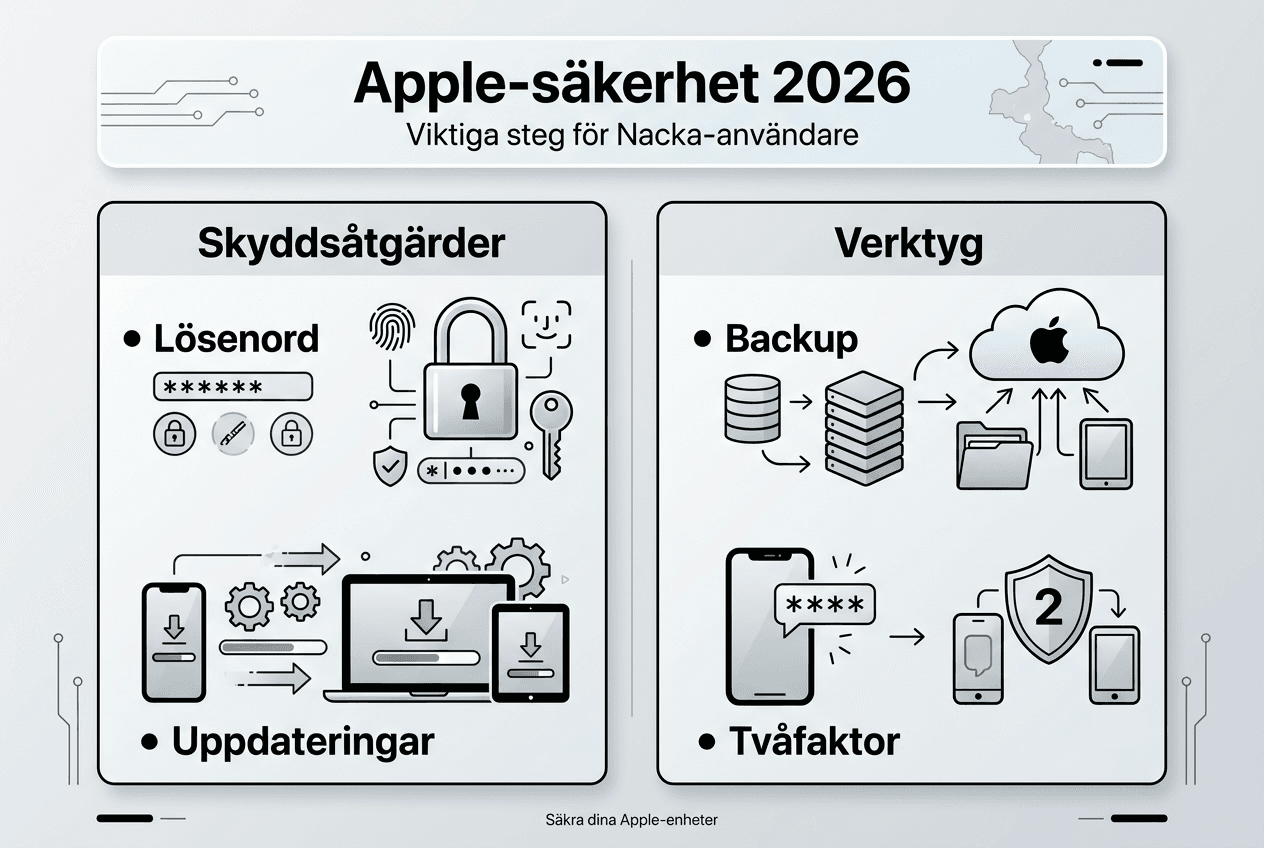
Tvåfaktorsautentisering för ditt Apple-ID är absolut nödvändigt. Detta lägger till ett extra skyddslager genom att kräva både lösenord och en verifieringskod från en betrodd enhet vid inloggning. Utan denna funktion aktiverad riskerar du obehörig åtkomst till iCloud, App Store och andra Apple-tjänster.
Proffstips: Använd en etablerad lösenordshanterare som 1Password eller Bitwarden för att underhålla starka, unika lösenord över alla konton. Detta sänker risken för dataintrång avsevärt genom att förhindra att ett komprometterat lösenord ger tillgång till flera tjänster.
För att säkerställa att du har koll på underhåll och support, ta en titt på vår checklista för Apple-produkter 2026. Där hittar du ytterligare förberedelsestips anpassade för både privatpersoner och företag i Stockholmsområdet. Du kan även utforska våra tips för Mac-säkerhet för djupare insikter om hur du skyddar ditt system.
Steg för steg guide: så säkerställer du din Apple-säkerhet 2026
Nu när du har förberett dig är det dags att genomföra konkreta säkerhetsåtgärder. Följ dessa steg noggrant för att bygga ett robust skydd för dina Apple-enheter.
Steg 1: Kontrollera och installera senaste uppdateringarna
Programuppdateringar är din första försvarslinje mot kända säkerhetshot. Installation av senaste programuppdateringar som iOS 26.3 fixar kritiska sårbarheter inklusive zero-day exploits som aktivt utnyttjas. Gå till Inställningar, välj Allmänt och sedan Programuppdatering. Om en uppdatering är tillgänglig, installera den omedelbart. För Mac, öppna Systeminställningar, klicka på Allmänt och välj Programuppdatering.
Aktivera automatiska uppdateringar för att säkerställa att du alltid har de senaste säkerhetspatcharna. Detta tar bort risken att glömma viktiga uppdateringar som kan lämna din enhet sårbar.
Steg 2: Använd en stark lösenordsstrategi och aktivera tvåfaktorsautentisering
Ett starkt lösenord ska vara minst 12 tecken långt och innehålla en blandning av stora och små bokstäver, siffror och symboler. Undvik uppenbara ord eller personlig information som födelsedatum. Varje konto ska ha ett unikt lösenord så att ett dataintrång på en tjänst inte komprometterar andra.
Gå till Inställningar, tryck på ditt namn högst upp och välj Lösenord och säkerhet. Aktivera tvåfaktorsautentisering om du inte redan gjort det. Detta kräver att du verifierar din identitet med en kod skickad till en betrodd enhet varje gång du loggar in på ett nytt system.
Steg 3: Granska appars åtkomst till iCloud och personlig data
Obehörig appåtkomst bidrog till 15% av dataintrång, vilket visar vikten av att regelbundet kontrollera appbehörigheter. Gå till Inställningar, välj ditt Apple-ID och sedan iCloud. Här ser du vilka appar som har åtkomst till dina iCloud-data. Inaktivera åtkomst för appar du inte längre använder eller inte litar på.
Granska även sekretessinställningar genom att gå till Inställningar och välja Sekretess och säkerhet. Kontrollera vilka appar som har tillgång till plats, kamera, mikrofon, kontakter och andra känsliga data. Begränsa behörigheter till endast vad som är absolut nödvändigt för appens funktion.
Steg 4: Aktivera FileVault och Hitta min
FileVault krypterar hela din Mac-disk och skyddar data även om enheten blir stulen. Öppna Systeminställningar, gå till Sekretess och säkerhet och klicka på FileVault. Aktivera funktionen och spara återställningsnyckeln på en säker plats.

Hitta min är ovärderlig om du förlorar din enhet. Den låter dig spåra, låsa eller radera din iPhone, iPad eller Mac på distans. Gå till Inställningar, tryck på ditt namn och välj Hitta min. Aktivera både Hitta min iPhone och Skicka senaste plats.
Här är en jämförelsetabell över fördelar med nya säkerhetsfunktioner:
| Funktion | iOS 26.3 | Tidigare versioner |
|---|---|---|
| Zero-day skydd | Fixar aktiva exploits | Saknar patchar för nya hot |
| Appbehörighetskontroll | Förbättrad granularitet | Grundläggande kontroller |
| iCloud kryptering | End-to-end för fler kategorier | Begränsad kryptering |
| Säkerhetsrekommendationer | Proaktiva varningar i Inställningar | Manuell kontroll krävs |
Proffstips: Schemalägg påminnelser i Kalender-appen för att genomföra en säkerhetskontroll varje kvartal. Granska lösenord, uppdatera enheter och kontrollera appbehörigheter regelbundet för att upprätthålla starkt skydd.
Vanliga misstag att undvika:
- Skjuta upp programuppdateringar i veckor eller månader, vilket lämnar enheten sårbar
- Använda samma lösenord för flera konton, vilket ökar risken vid dataintrång
- Ge appar onödiga behörigheter utan att granska vad de faktiskt behöver
- Glömma att aktivera tvåfaktorsautentisering på Apple-ID
- Ignorera säkerhetsvarningar från iOS eller macOS
För mer detaljerad vägledning, besök vår iPhone säkerhetschecklista 2026 och lär dig om iCloud-säkerhet och Apple-dataskydd. Du kan även läsa mer om vikten av att uppdatera din iPhone för säkerhet.
Verifiering och felsökning av säkerhetsstatus på dina Apple-enheter
Efter att du implementerat säkerhetsåtgärder är det avgörande att verifiera att allt fungerar korrekt. Regelbunden kontroll hjälper dig upptäcka potentiella problem innan de blir allvarliga hot.
Steg 1: Kontrollera säkerhetsinställningar och systemstatus
Öppna Inställningar på din iPhone eller iPad och navigera till Sekretess och säkerhet. Här hittar du Säkerhetskontroll som ger en översikt över dina säkerhetsinställningar. Granska rekommendationerna och åtgärda eventuella varningar. För Mac, öppna Systeminställningar och gå till Sekretess och säkerhet för liknande information.
Kontrollera att FileVault är aktiverat på Mac och att Hitta min är påslagen för alla enheter. Verifiera att tvåfaktorsautentisering fungerar genom att logga in på appleid.apple.com från en ny webbläsare och bekräfta att du får en verifieringskod.
Steg 2: Kör regelbundna säkerhetsskanningar och diagnostik
Apple-enheter har inbyggd diagnostik som kan hjälpa dig upptäcka misstänkt aktivitet. För iPhone och iPad, gå till Inställningar, Batteri och granska batteriförbrukning per app. Ovanligt hög förbrukning från okända appar kan indikera skadlig programvara.
På Mac kan du använda Aktivitetsövervakaren (hitta den i Program > Verktygsprogram) för att övervaka processer och nätverksaktivitet. Leta efter okända processer som förbrukar mycket resurser eller skickar data över nätverket.
Steg 3: Hantera vanliga problem efter säkerhetsuppdateringar
Ibland kan säkerhetsuppdateringar orsaka tillfälliga problem som hög batteriförbrukning eller långsammare prestanda, särskilt på äldre enheter. Apple-produkter är generellt säkra, men att sakna uppdateringar utgör allvarliga risker. Om du upplever problem efter en uppdatering, vänta 24 till 48 timmar då systemet ofta optimerar sig själv.
Om problemen kvarstår, prova att starta om enheten. För mer ihållande problem, återställ nätverksinställningar genom att gå till Inställningar, Allmänt, Överför eller återställ iPhone och välj Återställ nätverksinställningar. Detta raderar inte dina data men återställer Wi-Fi-lösenord och VPN-inställningar.
Tecken på potentiella säkerhetsproblem att vara vaksam på:
- Ovanligt hög dataanvändning eller nätverksaktivitet när du inte använder enheten
- Appar som kraschar ofta eller beter sig konstigt
- Oväntade popup-fönster eller annonser i appar som normalt inte visar dem
- Batteriet töms mycket snabbare än vanligt utan förklaring
- Okända appar som dyker upp på hemskärmen
- Inloggningsförsök på ditt Apple-ID från okända platser
Att ignorera säkerhetsuppdateringar kan lämna din enhet exponerad för kända sårbarheter som aktivt utnyttjas av angripare. Installera alltid uppdateringar så snart de blir tillgängliga för att minimera risken.
För ytterligare hjälp med IT-säkerhet för Mac-användare, besök vår guide. Om du stöter på tekniska problem, lär dig hur du felsöker din Mac steg för steg. Du kan även läsa mer om att installera iOS 26.3 säkerhetsfixar för att skydda mot de senaste hoten.
Få professionell Apple-support och säkerhet i Nacka och Stockholm
Att säkra dina Apple-enheter själv är ett utmärkt första steg, men professionell support ger dig trygghet och expertis när du behöver det som mest. MacSupport Nacka erbjuder skräddarsydd hjälp med Apple-säkerhet och teknisk support för både privatpersoner och småföretag i Nacka och Stockholmsområdet. Våra experter förstår de unika utmaningar som Apple-användare möter och kan snabbt lösa komplexa säkerhetsproblem.

Vår fjärrsupport för Apple möjliggör snabb och enkel hjälp utan att du behöver lämna hemmet eller kontoret. Vi kan diagnostisera problem, installera säkerhetsuppdateringar och konfigurera skyddsinställningar på distans. För mer omfattande behov erbjuder vi även platsbesök i Nacka och Stockholm.
Utforska våra tjänster för Mac-support och se hur vi kan hjälpa dig hålla dina enheter säkra och optimerade. Vår checklista för Apple-produkter och underhåll hjälper dig följa bästa praxis året runt. Professionellt stöd minimerar risker och minskar driftstopp genom expertservice anpassad för dina specifika behov.
Kontakta oss idag för att säkra dina Apple-enheter:
Vanliga frågor
Hur ofta bör jag uppdatera min Apple-enhet för bästa säkerhet?
Apple rekommenderar att alltid installera säkerhetsuppdateringar så snart som möjligt efter release för att skydda mot nya hot. Aktivera automatiska uppdateringar i Inställningar så att din enhet alltid har de senaste skydden och förbättringarna. Regelbunden uppdatering är den enklaste och mest effektiva säkerhetsåtgärden du kan vidta.
Vad är tvåfaktorsautentisering och varför är det viktigt?
Tvåfaktorsautentisering kräver två steg för inloggning: ditt lösenord plus en verifieringskod skickad till en betrodd enhet. Detta ger extra skydd mot obehöriga inloggningar även om någon får tag på ditt lösenord. Det är ett enkelt men extremt effektivt sätt att stärka säkerheten för ditt Apple-ID och alla personliga data kopplade till det.
Hur kan jag kontrollera vilka appar som har åtkomst till min iCloud?
Gå till Inställningar på din Apple-enhet, välj ditt Apple-ID högst upp och sedan iCloud. Här ser du en lista över alla appar med iCloud-behörighet och kan granska vad varje app har tillgång till. Ta bort eller justera åtkomst för appar du inte litar på eller inte längre använder för att minimera risken för dataintrång. Regelbunden granskning av iCloud-säkerhet för Apple-enheter är avgörande för att skydda dina känsliga filer.
Vad bör jag göra om jag misstänker att min Apple-enhet blivit komprometterad?
Byt omedelbart lösenord på alla konton, särskilt ditt Apple-ID, och aktivera tvåfaktorsautentisering om du inte redan gjort det. Kör en säkerhetskontroll i Inställningar och granska alla appbehörigheter och inloggade enheter. Kontakta professionell Apple-support för hjälp med djupgående felsökning och återställning av säkerheten. Våra experter inom IT-säkerhet för Mac-användare kan snabbt identifiera och åtgärda säkerhetshot.

