


Att fastna med en trög Mac eller svajande nätverksanslutning är vardag för många i Nacka som använder Apple-produkter både privat och i det lilla företaget. När tekniska problem står i vägen för ditt arbete eller din fritid blir behovet av en tydlig strategi för felsökning extra tydligt. Med en metodisk process och rätt verktyg kan du snabbt identifiera orsaken till problemen och ta kontroll över din Mac. Systematisk felsökning sparar tid och minskar frustrationen.
Innehållsförteckning
- Steg 1: Förbered din Mac för felsökning
- Steg 2: Uppdatera och starta om systemet
- Steg 3: Diagnostisera med inbyggda verktyg
- Steg 4: Åtgärda upptäckta problem
- Steg 5: Verifiera att Macen fungerar korrekt
Snabb sammanfattning
| Viktig punkt | Förklaring |
|---|---|
| 1. Säkerhetskopiera din data | Innan du börjar felsöka, se till att säkerhetskopiera all viktig information för att skydda dina filer. |
| 2. Uppdatera systemet regelbundet | Håll din Mac uppdaterad för att åtgärda vanliga problem och säkerställa optimal prestanda. |
| 3. Använd inbyggda diagnostikverktyg | Analysera problem med Aktivitetsövervakaren och Konsolen för att förstå systemets hälsa. |
| 4. Åtgärda specifika problem metodiskt | Identifiera och ta bort problem en i taget för att effektivt återställa systemstabilitet. |
| 5. Verifiera systemets funktionalitet | Testa alla program och inställningar efter felsökning för att säkerställa att allt fungerar korrekt. |
Steg 1: Förbered din Mac för felsökning
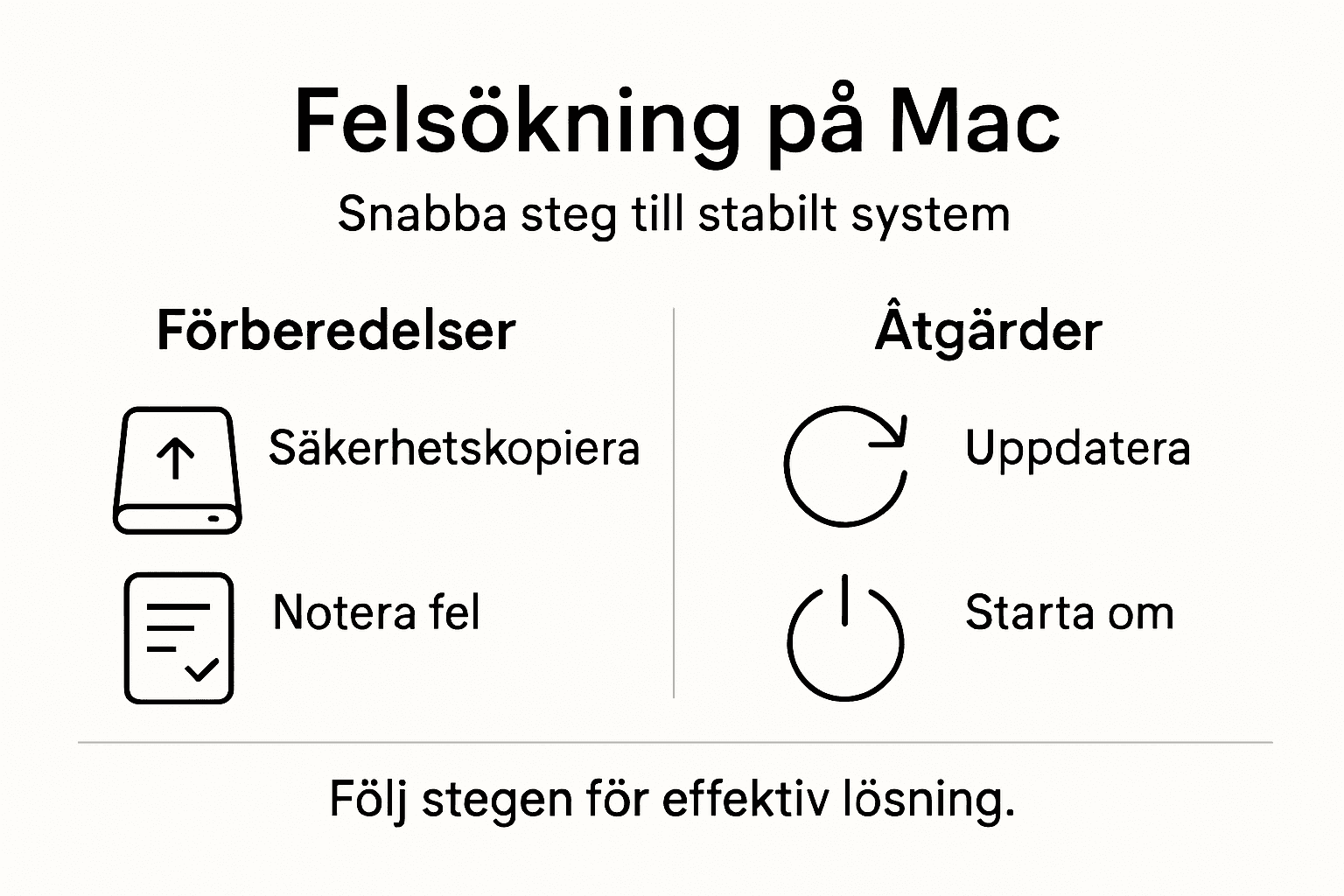
När problem uppstår med din Mac är rätt förberedelse avgörande för en effektiv felsökningsprocess. Innan du börjar djupdyka i specifika tekniska detaljer finns några kritiska förberedande steg som kan göra hela skillnaden mellan en snabb lösning och timmar av frustration.
Förbered dig genom att vidta följande viktiga åtgärder:
- Säkerhetskopiera all viktig data innan du påbörjar någon felsökningsprocess
- Anteckna exakt vilka symptom och problem du upplever
- Se till att ha tillgång till en stabil internetanslutning
- Ladda datorn eller ha laddaren nära till hands
- Förbered dig på att dokumentera stegen du tar
När du genomför Mac-underhåll för säkrare dator är det avgörande att vara systematisk och lugn. Varje Mac har unika förutsättningar, så det är viktigt att vara metodisk och noggrant dokumentera dina iakttagelser.
Genom att förbereda dig grundligt minskar du risken för ytterligare komplikationer och ökar chanserna att snabbt lösa ditt problem.
Pro-tips: Ha alltid en extern hårddisk eller molnlagring redo för säkerhetskopiering innan du startar felsökningsprocessen.

Steg 2: Uppdatera och starta om systemet
När du har förberett din Mac är nästa kritiska steg att uppdatera och starta om systemet. Denna process kan lösa många underliggande problem och förbättra din dators övergripande prestanda.
För att genomföra en effektiv uppdatering och omstart, följ dessa steg:
- Öppna Systeminställningar från Apple-menyn
- Klicka på Programuppdateringar
- Sök efter och installera alla tillgängliga systemuppdateringar
- Starta om datorn efter installationen
När du arbetar med vanliga Mac-problem är en systematisk uppdateringsprocess avgörande. Systemuppdateringar innehåller ofta kritiska säkerhetskorrigeringar och prestandaförbättringar som kan lösa underliggande tekniska problem.
Regelbundna systemuppdateringar är nyckeln till att hålla din Mac säker, stabil och effektiv.
Pro-tips: Aktivera automatiska uppdateringar för att säkerställa att din Mac alltid har de senaste säkerhets- och prestandaförbättringarna.
Steg 3: Diagnostisera med inbyggda verktyg
När problem uppstår med din Mac finns flera kraftfulla inbyggda diagnostiska verktyg som kan hjälpa dig att identifiera och lösa tekniska utmaningar. Dessa verktyg är avgörande för att förstå de underliggande orsakerna till datorns prestandaproblem.
Här är de viktigaste verktygen för diagnostik:
- Aktivitetsövervakaren för att analysera systemresurser
- Konsolen för att granska systemloggar
- Disk Utility för att kontrollera hårddiskens hälsa
- Säkert läge för att diagnostisera programvaruproblem
- Terminal för avancerade systemdiagnostiska kommandon
När du utforskar felsökning av Mac-nätverk är det viktigt att systematiskt gå igenom varje diagnostiskt verktyg. Varje verktyg ger unika insikter som kan avslöja dolda problem som påverkar din dators prestanda.
Översikt över inbyggda diagnostiska Mac-verktyg och deras funktioner:
| Verktyg | Huvudfunktion | Typ av problem |
|---|---|---|
| Aktivitetsövervakaren | Resursanvändning och processkontroll | Seg dator, appar kraschar |
| Konsolen | System- och felloggning | Felmeddelanden, krascher |
| Disk Utility | Kontroll/reparation av lagring | Hårddiskfel, filsystem-problem |
| Säkert läge | Felsökning av mjukvara | Startproblem, instabilt system |
| Terminal | Avancerad felsökning | Tekniska, komplexa fel |
Inbyggda diagnostiska verktyg är din första försvarslinje när det gäller att förstå och lösa Mac-problem.
Pro-tips: Dokumentera alla felmeddelanden och observationer när du använder diagnostiska verktyg, detta kan vara ovärderligt vid felsökning.
Steg 4: Åtgärda upptäckta problem
När du har identifierat specifika problem med din Mac är det dags att vidta målinriktade åtgärder för att återställa systemets stabilitet och prestanda. Varje problem kräver en systematisk och genomtänkt strategi för effektiv felsökning.
Här är de viktigaste strategierna för att åtgärda identifierade problem:
- Uppdatera programvara som kan vara källan till konflikter
- Avinstallera nyligen installerade program som kan ha orsakat störningar
- Rensa cache och temporära filer
- Kontrollera och reparera diskpartitioner
- Återställ systeminställningar till standardläge
När du hanterar mjukvaruproblem på Mac är det avgörande att vara metodisk och lugn. Varje åtgärd bör vidtas med försiktighet och dokumenteras noggrant för att förstå systemets reaktioner.
Systematisk felsökning handlar om att eliminera problem steg för steg, inte att göra drastiska förändringar på en gång.
Pro-tips: Skapa en säkerhetskopia innan du påbörjar några större systemändringar för att garantera att du kan återställa din dator om något går fel.
Steg 5: Verifiera att Macen fungerar korrekt
Efter att ha genomfört felsökningsprocessen är det avgörande att grundligt verifiera att din Mac fungerar som den ska. En systematisk genomgång säkerställer att alla tidigare problem är lösta och att systemet presterar optimalt.
Följ dessa viktiga steg för att verifiera systemets funktionalitet:
- Testa samtliga program och kontrollera att de körs stabilt
- Kontrollera internetanslutningen
- Verifiera ljudinställningar och hårdvarukomponenter
- Genomför en slutlig prestandatest
- Bekräfta batterihälsa och laddningsfunktion
När du genomför Mac-underhåll för enheten är det viktigt att vara noggrann och metodisk. Varje detalj kan avslöja potentiella kvarvarande problem som behöver åtgärdas.
Så här skiljer sig de vanligaste felsökningsstegen för Mac:
| Steg | Syfte | Resultat |
|---|---|---|
| Förberedelser | Minimera risk och spara tid | Säker data och strukturerat arbete |
| Uppdatera/starta om | Åtgärda grundläggande problem | Systemet stabiliseras och förbättras |
| Diagnostik | Identifiera fel och brister | Felkällor upptäcks snabbt |
| Åtgärder | Eliminera specifika fel | Problem löses eller reduceras |
| Verifiera | Säkerställa funktion | Kontroll att allt fungerar korrekt |
En grundlig verifikation förhindrar framtida problem och säkerställer din Mac-enhets optimala prestanda.
Pro-tips: Spara dokumentationen från din felsökningsprocess så att du kan referera till den om liknande problem skulle uppstå igen.
Få Hjälp Med Din Mac Felsökning – Snabbt och Tryggt
Att felsöka sin Mac steg för steg kräver både tid och rätt kunskap för att undvika onödig stress och förlängda problem. Om du upplever svårigheter med mjukvaruproblem eller känner dig osäker när du ska använda verktyg som Aktivitetsövervakaren och Disk Utility kan vi på MacSupport Nacka ge dig personlig och effektiv support. Vi förstår hur frustrerande det är när din Mac inte fungerar optimalt och vi finns här för att hjälpa dig återfå full kontroll över din Apple-enhet.

Tveka inte att ta det säkra före det osäkra och låt våra experter snabbt identifiera och åtgärda problemen. Boka din tid redan idag via knappen nedan för snabb service anpassad just för din Mac. Behöver du mer information eller vill prata med oss direkt når du oss på tel:0840011726 08 400 117 26 eller via e-post på kontakt@macsupportnacka.se.
Boka Tid för trygg och professionell felsökning som gör skillnad.
Läs gärna mer om hur vi arbetar med mjukvaruproblem på Mac och vårt breda utbud av tjänster för Apple-enheter på MacSupport Nacka.
Vanliga Frågor
Hur förbereder jag min Mac för felsökning?
För att förbereda din Mac för felsökning, säkerhetskopiera all viktig data och anteckna de specifika symptom du upplever. Se till att du har en stabil internetanslutning och att datorn är laddad eller kopplad till laddare innan du börjar felsöka.
Vad ska jag göra för att uppdatera min Mac?
Öppna Systeminställningar från Apple-menyn, välj Programuppdateringar och installera eventuella tillgängliga uppdateringar. Efter att ha installerat uppdateringarna, starta om datorn för att se till att alla förändringar träder i kraft.
Vilka inbyggda verktyg kan jag använda för diagnostik på min Mac?
Du kan använda Aktivitetsövervakaren för att kontrollera resursanvändning, Konsolen för att granska systemloggar, och Disk Utility för att kontrollera hårddiskens hälsa. Utför dessa diagnostiska steg metodiskt för att identifiera underliggande problem.
Hur åtgärdar jag specifika problem jag har identifierat på min Mac?
När du har identifierat problemen, åtgärda dem genom att uppdatera eller avinstallera problematisk programvara, rensa cache, och reparera diskpartitioner. Se till att dokumentera varje steg för att kunna följa upp på resultatet av dina åtgärder.
Hur verifierar jag att min Mac fungerar korrekt efter felsökning?
Testa alla program på din Mac och kontrollera att de körs stabilt. Genomför en slutlig prestandatest och verifiera även ljudinställningar och internetanslutning för att säkerställa att allt fungerar som det ska.
Vad ska jag göra om jag fortfarande har problem med min Mac efter felsökning?
Om problem kvarstår, se över dokumentationen från din felsökningsprocess för att identifiera mönster eller kvarvarande fel. Överväg att återställa systeminställningar till standardläge eller rådgör med en teknisk expert för ytterligare hjälp.

