


En iPhone som fryser eller vägrar starta mitt under arbetsdagen är ett frustrerande problem för både privatpersoner och småföretag i Nacka. För många är telefonen hjärtat i dagliga rutiner och affärer, vilket gör mjukvaruproblem extra påfrestande. Med några enkla förberedelser och tydliga felsökningssteg kan du ofta snabbt hitta och åtgärda typiska fel – och därmed spara både tid och huvudbry. Att förbereda din iPhone rätt innan felsökning kan göra hela skillnaden för en smidig problemlösning.
Innehållsförteckning
- Steg 1: Förbered din iPhone för felsökning
- Steg 2: Identifiera typiska problem och symptom
- Steg 3: Åtgärda vanliga mjukvarufel
- Steg 4: Verifiera att lösningen fungerar
Snabbsammanfattning
| Nyckelpunkt | Förklaring |
|---|---|
| 1. Förbered iPhone för felsökning | Kontrollera batterinivå, lagringsutrymme och mjukvaruuppdateringar innan du börjar diagnosticera. |
| 2. Identifiera symptom tydligt | Dokumentera när och hur ofta problem uppstår för att förstå felets art. |
| 3. Åtgärda mjukvaruproblem enkelt | Genomför steg som att uppdatera iOS och rensa cache för att lösa vanliga fel. |
| 4. Verifiera att lösningen fungerar | Testa iPhone noggrant efter varje åtgärd för att säkerställa att problemet är löst. |
| 5. Skriv ner observationer | Anteckna exakt vad som hände och när för framtida referens eller teknikhjälp. |
Steg 1: Förbered din iPhone för felsökning
Before you start troubleshooting in earnest, your iPhone needs a little preparation. This step helps you get the most out of your diagnostic work by ensuring your device is in the best possible state. A few simple preparations can prevent false starts and wasted time.
Start by checking three critical areas that often cause problems:
-
Batterinivå – Make sure your iPhone har minst 50% batteri. En låg batteriladdning kan göra felsökningen opålitlig eller få din telefon att sluta svara mitt i processen.
-
Lagringsutrymme – Kontrollera att du har tillgängligt utrymme. Gå till Inställningar > Allmänt > iPhone-lagring för att se hur mycket plats du har kvar.
-
Mjukvaruuppdateringar – Checka om din iPhone behöver en uppdatering. Kolla Inställningar > Allmänt > Programuppdateringar. En uppdaterad iOS kan ofta lösa problem innan de börjar.
Om din iPhone är väldigt långsam eller inte svarar alls, kan en enkel omstart lösa vanliga problem. Detta är ofta det första steget som iOS-tekniker rekommenderar eftersom det rensar tillfälliga filer och återställer systemprocesserna.
Dina förberedelser tar bara 5 minuter men kan spara dig timmar av felsökning senare.
Om något av dessa områden behöver uppmärksamhet, åtgärda det innan du fortsätter till nästa steg. En väl förberedd iPhone är en iPhone som är redo att diagnostiseras.
Proffstips: Dokumentera exakt när ditt problem uppstår – när du startar en app, efter uppdatering, eller när du gör något specifikt. Detta mönster hjälper dig och eventuellt en tekniker att hitta roten till problemet mycket snabbare.
Steg 2: Identifiera typiska problem och symptom
Nu är det dags att pinpointa vad som faktiskt är fel. Genom att känna igen specifika symptom kan du redan veta ungefär vad problemet beror på innan du fortsätter med reparation. De flesta iPhones visar tydliga tecken på vad som störar.
Lyssna efter dessa vanliga symptom:
-
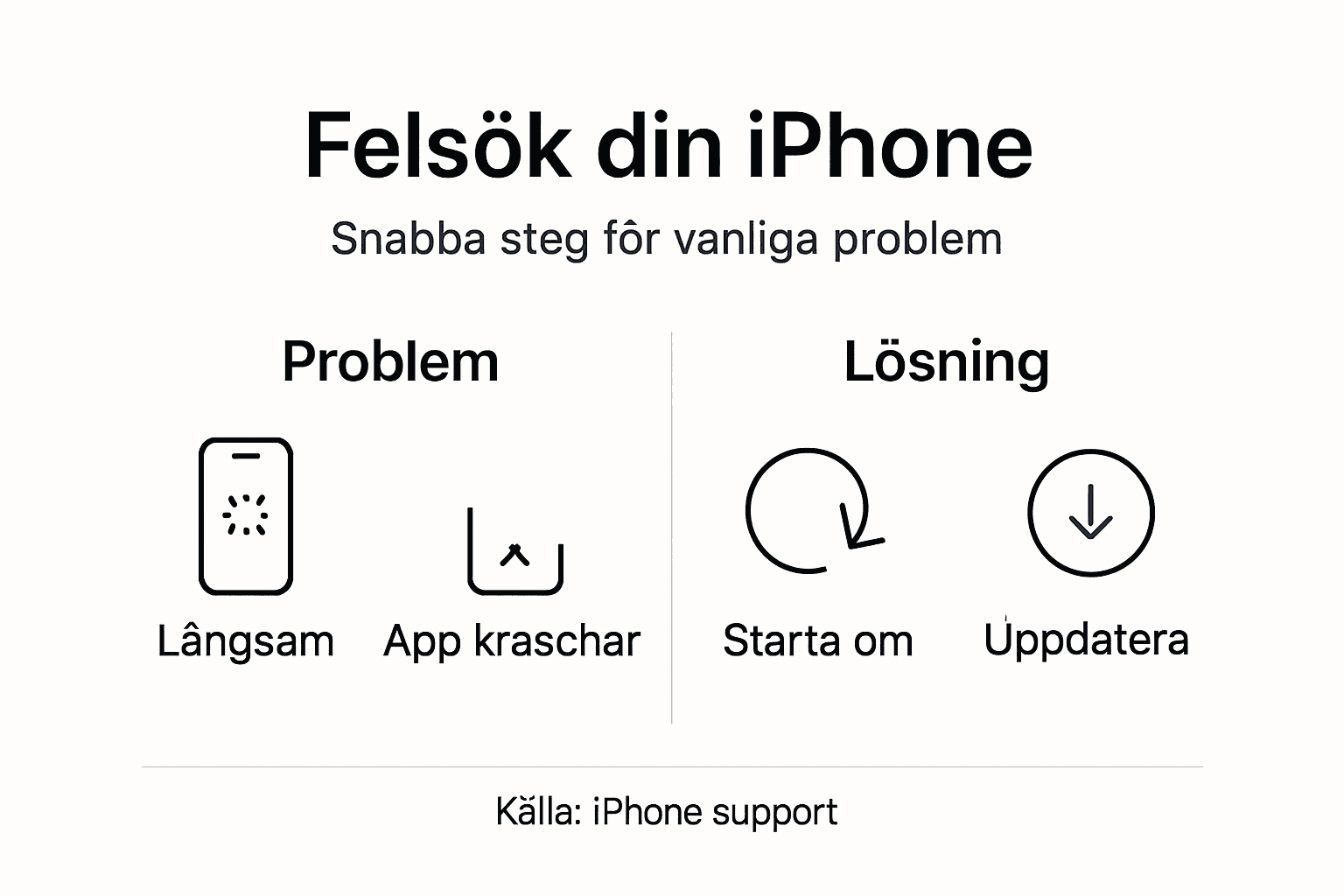
Långsam prestanda – Din iPhone känns trög när du öppnar appar eller byter mellan dem. Allt tar längre tid än normalt.
-
Appkraschar – Enskilda appar stänger utan förvarning eller fryser mitt i användningen. Du kan också se upprepade felmeddelanden.
-
Anslutningsproblem – Wi-Fi eller Bluetooth fungerar inte, eller kopplingen är instabil. Du kan inte ansluta till nätverk eller enheterna kopplas från spontant.
-
Batterifel – Din iPhone dör snabbt även efter nylig laddning, eller batterinivån hoppar mellan värden.
-
Kamera eller sensor-fel – Kameran visar bara ett svart fält, eller känsorsystem som GPS inte fungerar korrekt.
Det finns ofta ett mönster bakom dessa symptom. Om en viss app kraschar kan det vara mjukvarufel, men om skärmen är helt svart eller inte svarar kan det tyda på hårdvara. Genom att observera när problemet uppstår kan du redan skilja mellan mjukvaru- och hårdvaruproblem innan du går vidare.
Ett noggrant symptom-logg sparar dig timmar vid diagnosen.
Skriv ner exakt vad som händer, när det händer och hur ofta. Är det konsekvent eller slumpmässigt? Börjar det efter du startade om telefonen eller installerade en ny app? Dessa detaljer är guld värd när du ska åtgärda problemet.

Här är en sammanfattning av vanliga problem och vilka indikationer som hjälper dig att skilja mellan mjukvaru- och hårdvarufel:
| Problemtyp | Vanliga symptom | Mjukvarutecken | Hårdvarutecken |
|---|---|---|---|
| Prestandaproblem | Tröghet, långsamma appar | Efter uppdatering, avtar efter omstart | Bestående, påverkar hela systemet |
| App-krasch | App stängs eller fryser | Enbart vissa appar drabbas | Allvarliga fel på flera appar |
| Anslutningsproblem | Instabil Wi-Fi/Bluetooth | Förbättras vid återställning | Ingen förbättring av nätverk |
| Batterifel | Snabb urladdning | Oregelbunden användning, varierar | Batteriet värms upp, laddar inte |
| Kamera/sensor-fel | Svart skärm, dålig GPS | Åtgärdas med uppdatering | Sensorer fungerar inte alls |
Proffstips: Öppna Inställningar > Integritet > Analytik och granska iPhone-loggar för att se om iOS har dokumenterat systemfel som kan ge dig ledtrådar om vad som händer bakom kulisserna.
Steg 3: Åtgärda vanliga mjukvarufel
Mjukvaruproblem är ofta de enklaste att lösa själv. De flesta gånger beror långsamhet, kraschande appar och anslutningsproblem på något som du kan åtgärda på några minuter. Låt oss börja med de mest effektiva metoderna.
Gör dessa åtgärder i ordning:
-
Uppdatera iOS – Gå till Inställningar > Allmänt > Programuppdateringar och installera eventuella väntande uppdateringar. Många buggar fixas automatiskt när Apple släpper nya versioner.
-
Starta om appen – Stäng den app som skapar problem helt och öppna den igen. Ibland löser detta tillfälliga minnesproblem.
-
Rensa appens cache – Gå till Inställningar > Allmänt > iPhone-lagring, välj appen och tryck “Ta bort app”. Installera den sedan om från App Store.
-
Återställ nätverksinställningar – Om du har anslutningsproblem hjälper det ofta att gå till Inställningar > Allmänt > Återställ > Återställ nätverksinställningar.
Om dessa steg inte fungerar kan du prova att rensa skadade filer genom fabriksåterställning, men detta raderar all data. Säkerhetskopiera först till iCloud eller en dator.
Hälften av mjukvaruproblemen försvinner efter en iOS-uppdatering.
Det är viktigt att du sparar dina data innan du gör större åtgärder. Ibland är ett mjukvaruproblem faktiskt ett symptom på något djupare, så om ingenting fungerar kan det vara dags att söka professionell hjälp.
Nedan ser du en tabell som jämför vanliga lösningsmetoder för mjukvaruproblem och hur de påverkar telefonens funktion:
| Åtgärd | Tidsåtgång | Effekt på telefonen | Rekommendation |
|---|---|---|---|
| Uppdatera iOS | 10 minuter | Ökar säkerhet och stabilitet | Bör ske regelbundet |
| Starta om app | 1 minut | Löser temporära fel | Prova först vid problem |
| Rensa appens cache | 5 minuter | Frigör minne, eliminerar buggar | Vid seghet/krascher |
| Återställ nätverksinst. | 3 minuter | Återställer anslutningar | Vid nätverksfel |
| Fabriksåterställning | 30 minuter | Rensar all data, startar om system | Endast som sista utväg |
Proffstips: Håll ett par appar uppdaterade manuellt varje vecka istället för att slå på automatisk uppdatering, så kan du ofta undvika buggar som dyker upp i nya versioner.
Steg 4: Verifiera att lösningen fungerar
Nu är det dags att kontrollera om problemet faktiskt är löst. Du kan inte bara anta att allt fungerar utan att testa det ordentligt. En grundlig verifikation säkerställer att du inte bara gömt problemet tillfälligt.
Testa dessa områden:
-
De appar som kraschade tidigare – Öppna dem och använd dem normalt. Låt dem köra i några minuter för att se om de blir instabila.
-
Nätverksanslutningar – Anslut till Wi-Fi och använd webbläsaren för att ladda hemsidor. Testa även Bluetooth om det var ett problem.
-
Batteriprestanda – Använd din iPhone normalt under en timme och observera hur snabbt batterinivån sjunker. Det bör vara betydligt snabbare än innan.
-
Systemets övergripande prestanda – Byt mellan appar och öppna kameran. Allt bör kännas smidigt utan frysningar.
Det räcker inte att bara testa en gång. Du bör observera telefonens beteende över tid för att säkerställa att lösningen är stabil. En app som inte kraschade under ett test kan fortfarande ha problem senare.
Stabilitet över tid bevisar att problemet är verkligen löst.
Använd din iPhone som vanligt i 24 timmar. Om problemet inte kommer tillbaka kan du vara säker på att din åtgärd fungerade. Om det återkommer bör du gå tillbaka och prova nästa lösning.
Proffstips: Skriv ner exakt vad du gjorde och hur länge allt funktionerade stabilt innan det möjliga problemet återkom, så kan du ge denna information till en tekniker om du behöver professionell hjälp senare.
Få Snabb Hjälp med Din iPhone hos MacSupport Nacka
Har du följt vår guide för iPhone felsökning och känner att problemen kvarstår eller blir för komplicerade? Hos MacSupport Nacka finns expertisen som snabbt kan identifiera och åtgärda både mjukvaru- och hårdvaruproblem. Vi förstår hur frustrerande det är när din iPhone presterar långsamt, kraschar appar eller uppvisar batterifel. Med personlig och pålitlig service i Nacka och Storstockholm erbjuder vi skräddarsydd support som sparar dig tid och onödig stress.

Vänta inte på att problemen ska bli värre Boka Tid hos våra specialister idag och få professionell hjälp som matchar just dina behov. Kontakta oss direkt på
eller via e-post på
För en trygg och enkel lösning på dina iPhone-problem och annan Apple-relaterad support väljer du MacSupport Nacka. Klicka på knappen nedan för att boka din tid och låt oss hjälpa dig göra din iPhone som ny igen.
Vanliga Frågor
Hur förbereder jag min iPhone för felsökning?
Förbered din iPhone genom att säkerställa att den har minst 50% batteri, tillräckligt med lagringsutrymme och att den har senaste mjukvaruuppdateringar installerade. Gå till Inställningar och kontrollera dessa områden innan du påbörjar felsökningen.
Vilka är de vanligaste symptomen på problem med iPhone?
Vanliga symptom kan inkludera långsam prestanda, att appar kraschar, anslutningsproblem med Wi-Fi eller Bluetooth, batterifel och fel med kameran eller sensorer. Observera dessa symptom noggrant för att identifiera vad som kan vara fel med din enhet.
Vad ska jag göra om jag har mjukvarufel på min iPhone?
Börja med att uppdatera iOS, stäng och öppna problematiska appar, samt återställ nätverksinställningar om du har anslutningsproblem. Genomför dessa åtgärder i ordning för att öka chanserna att lösa problemet snabbt.
Hur verifierar jag att löpande felsökning har fungerat?
Testa appar som tidigare kraschat genom att använda dem normalt i minst några minuter. Om problemet inte återkommer under 24 timmar kan det vara ett tecken på att åtgärden var framgångsrik.
Vad kan jag göra för att fästa symptom på min iPhone?
Dokumentera exakt när och hur problemen uppstår; skriv ner tidpunkter och specifika situationer under användning. Det här kommer att hjälpa dig att identifiera mönster och informera eventuellt tekniker om du behöver mer hjälp.
Vad ska jag göra om problemet kvarstår efter att jag har provat alla lösningar?
Om problemet fortsätter trots att du har följt alla vanliga felsökningssteg, kan det vara bäst att kontakta en tekniker. Dokumentera symptomen noggrant så att du kan ge tydlig information om vad som har testats.

