

Installera hemnätverk guide 2026: steg för steg för Apple
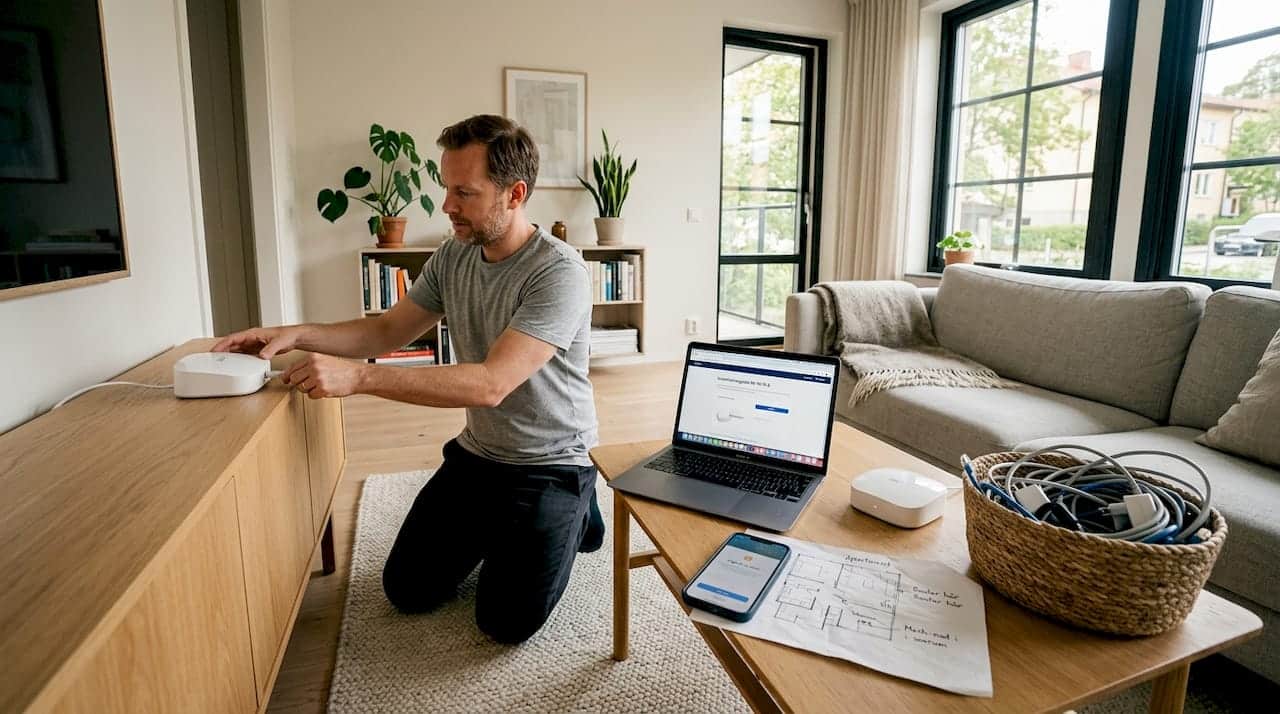
Strugglar du med instabilt Wi-Fi och problem när du försöker ansluta dina Apple-enheter hemma eller på kontoret? Du är inte ensam. Många i Nacka och Stockholm upplever frustration när nätverket inte fungerar smidigt med iPhone, iPad och Mac. Den här guiden ger dig en komplett steg för steg lösning för att installera och optimera ditt hemnätverk specifikt för Apple-enheter under 2026. Du kommer lära dig allt från val av rätt utrustning till konfiguration av HomeKit-hubb, mesh-system och felsökning av vanliga problem.
Innehållsförteckning
- Viktiga punkter
- Vad du behöver för att installera ett hemnätverk i 2026
- Steg för steg: så installerar du hemnätverket och optimerar wifi
- Felsökning och vanliga misstag vid installation av hemnätverk
- Förväntade resultat och hur du underhåller ditt nätverk länge
- Upptäck expertstöd för ditt hemnätverk i Nacka och Stockholm
- Vanliga frågor
Viktiga punkter
| Punkt | Detaljer |
|---|---|
| Rätt installation förbättrar Apple-integration | Korrekt uppsättning av nätverk eliminerar anslutningsproblem och ger sömlös kommunikation mellan enheter. |
| Mesh-system täcker hela hemmet | Mesh-noder placerade strategiskt tar bort döda zoner och ger jämn Wi-Fi-täckning överallt. |
| HomeKit-hubb krävs för smarta hem | Apple TV eller HomePod måste konfigureras som hubb via Hem-appen för att styra smarta enheter. |
| Verktyg som NetSpot optimerar Wi-Fi | Analysera kanaler och interferens för att välja bästa frekvens och undvika störningar från grannar. |
| Underhåll säkerställer långsiktig stabilitet | Regelbundna uppdateringar och säkerhetskontroller håller nätverket snabbt, säkert och pålitligt över tid. |
Vad du behöver för att installera ett hemnätverk i 2026
Inom du börjar installationen måste du samla rätt utrustning och förbereda din Apple-miljö. Ett välplanerat nätverk börjar med kompatibel hårdvara som fungerar sömlöst med dina Apple-enheter. För de flesta hem och småföretag i Nacka räcker en modern router med mesh-kapacitet, men större ytor kräver flera mesh-noder för full täckning.
Hårdvara du behöver inkluderar en router med stöd för Wi-Fi 6 eller nyare, mesh-noder om du har ett stort hem, Ethernet-kablar för backhaul-anslutningar, och en Apple TV eller HomePod som fungerar som HomeKit-hubb via Hem-appen. Mjukvarukraven är enkla: ett aktivt iCloud-konto och en iPhone eller iPad med senaste versionen av iOS installerad. Kontrollera att alla enheter kör uppdaterad firmware innan du startar.
När du väljer utrustning, prioritera produkter som är certifierade för Apple-ekosystemet. Många routrar marknadsförs som universella men saknar optimering för AirPlay, Handoff och andra Apple-specifika funktioner. En steg för steg guide nätverk kan hjälpa dig välja rätt produkter för dina behov.
Här är en jämförelse av vanliga alternativ:
| Utrustningstyp | Fördelar | Nackdelar |
|---|---|---|
| Enkel router | Billig, enkel installation | Begränsad täckning, inga mesh-funktioner |
| Mesh-system | Eliminerar döda zoner, skalbart | Dyrare, kräver flera noder |
| Ethernet backhaul | Högsta prestanda och stabilitet | Kräver kabelinstallation, mer arbete |
| Trådlöst mesh | Flexibel placering, enkel uppsättning | Lägre prestanda än Ethernet backhaul |
Proffstips: Verifiera att din router och alla mesh-noder har senaste firmware installerad innan du börjar konfigurationen. Gamla versioner kan orsaka kompatibilitetsproblem med nyare Apple-enheter och HomeKit-funktioner. Besök tillverkarens webbplats och ladda ner uppdateringar manuellt om automatiska uppdateringar inte är aktiverade.
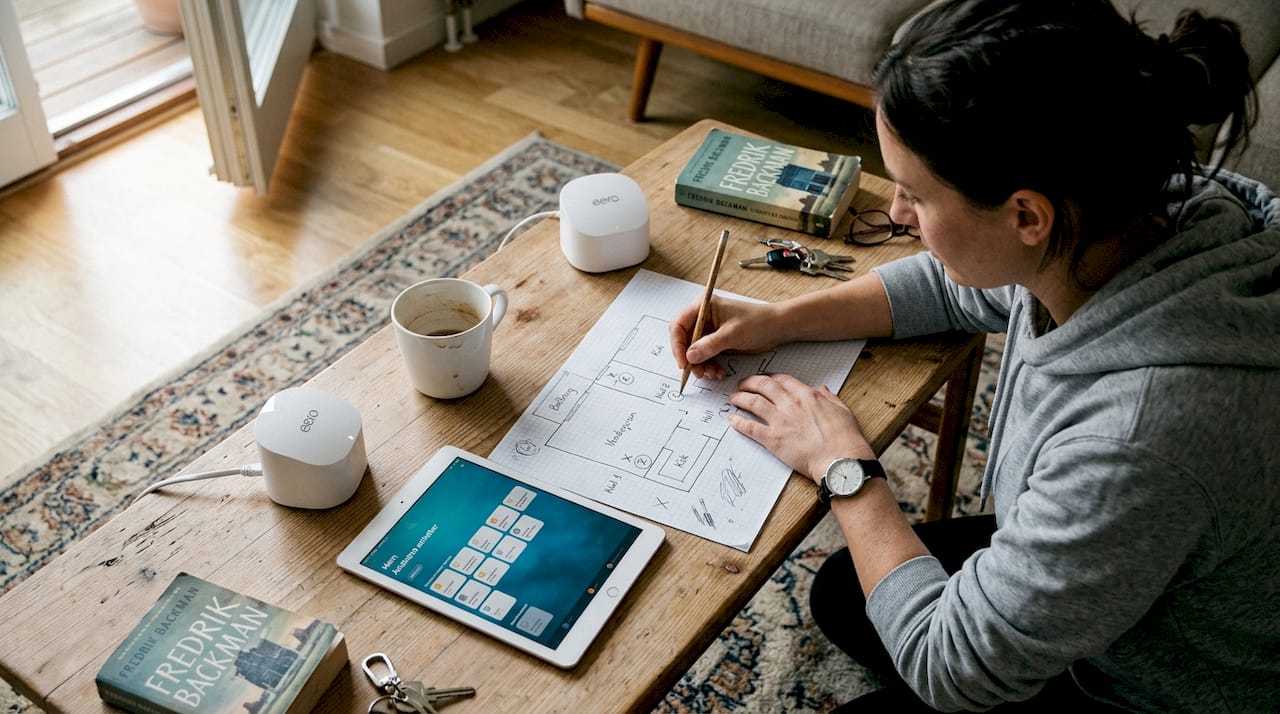
En viktig del av förberedelsen är att planera placeringen av dina noder. Rita en enkel skiss av ditt hem och markera var du vill ha bäst täckning. Tänk på att varje mesh-nod bör placeras inom synhåll från nästa för optimal signalstyrka. Undvik att placera noder bakom tjocka väggar, i metallskåp eller nära mikrovågsugnar som stör signalen. En väl genomtänkt guide nätverksinfrastruktur apple ger dig strukturen för en framgångsrik installation.
Steg för steg: så installerar du hemnätverket och optimerar wifi
Nu när du har all utrustning redo kan du börja den faktiska installationen. Följ dessa steg noggrant för att säkerställa ett stabilt nätverk som fungerar perfekt med dina Apple-enheter. Installationen tar vanligtvis 30 till 60 minuter beroende på hemmets storlek och komplexitet.
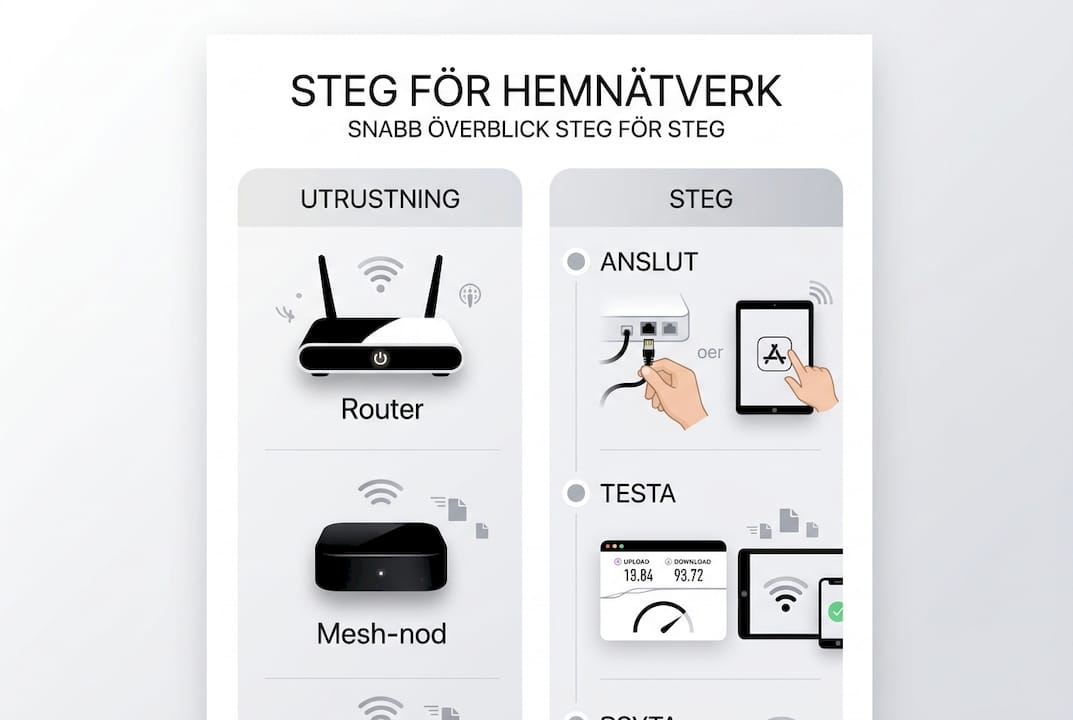
- Anslut din huvudrouter till modemet med Ethernet-kabel och slå på strömmen.
- Ladda ner routertillverkarens app på din iPhone och följ instruktionerna för grundläggande konfiguration.
- Skapa ett Wi-Fi-nätverk med ett unikt SSID (nätverksnamn) och ett starkt lösenord med minst 12 tecken.
- Om du använder mesh-system, placera första noden centralt i hemmet och konfigurera den med samma SSID som huvudroutern.
- Lägg till fler mesh-noder i områden med svag täckning, använd appen för att verifiera signalstyrka mellan noderna.
- Aktivera Ethernet backhaul genom att ansluta mesh-noder med kablar om möjligt för bättre prestanda än trådlöst.
- Öppna Hem-appen på din iPhone och lägg till Apple TV eller HomePod som HomeKit-hubb genom att verifiera att enheten är inloggad med samma iCloud-konto.
Placering av utrustning är kritisk för optimal prestanda. Här är bästa praxis:
- Placera routern centralt i hemmet, helst på en hylla eller vägg, inte på golvet
- Undvik att ställa routern bakom TV-apparater, i garderober eller nära stora metallföremål
- Håll minst en meters avstånd från mikrovågsugnar, trådlösa telefoner och andra störningskällor
- Placera mesh-noder i öppna utrymmen där de har fri sikt till varandra
- Använd rätt placering för att undvika störningar från väggar och elektronik
En viktig faktor för prestanda är valet mellan Ethernet backhaul och trådlös mesh. Här är skillnaderna:
| Anslutningstyp | Hastighet | Stabilitet | Installation |
|---|---|---|---|
| Ethernet backhaul | Mycket hög | Extremt stabil | Kräver kabeldragning |
| Trådlös mesh | Medel till hög | Stabil vid bra placering | Enkel, inga kablar |
Proffstips: Använd verktyg som NetSpot för att scanna ditt Wi-Fi-nätverk och identifiera vilka kanaler som är minst överbelastade i ditt område. Många routrar väljer automatiskt kanal, men manuell optimering kan förbättra hastigheten med 20 till 30 procent i tätbefolkade områden som Nacka centrum. Byt till kanal 1, 6 eller 11 på 2.4 GHz-bandet för att undvika överlappning.
Efter grundinstallationen, testa anslutningen i varje rum med din iPhone. Öppna Inställningar, tryck på Wi-Fi och kontrollera signalstyrkan. Om du ser färre än tre staplar i något område, överväg att lägga till en mesh-nod där. För företag som behöver professionell hjälp, erbjuder optimera nätverk unifi avancerade lösningar för större installationer.
Konfigurera även säkerhetsinställningar genom att aktivera WPA3-kryptering om din router stödjer det. Skapa ett separat gästnätverk för besökare så att de inte får tillgång till dina Apple-enheter och smarta hem-funktioner. Uppdatera routerns adminlösenord från standardvärdet till något unikt och komplext.
Felsökning och vanliga misstag vid installation av hemnätverk
Även med noggrann planering kan problem uppstå under eller efter installationen. Att känna till de vanligaste misstagen hjälper dig undvika frustration och få nätverket att fungera snabbt. Många problem har enkla lösningar om du vet var du ska leta.
Vanliga problem inkluderar:
- Olika SSID på mesh-noder vilket orsakar ständiga frånkopplingar när enheter byter mellan noder
- Routern placerad nära mikrovågsugn, trådlös telefon eller babymonitor som stör signalen
- HomeKit-hubb inte konfigurerad korrekt eller använder annat iCloud-konto än iPhone
- Gamla firmware-versioner som saknar viktiga säkerhetsuppdateringar och kompatibilitetsfixar
- För många enheter på 2.4 GHz-bandet istället för att utnyttja 5 GHz för nyare Apple-produkter
- Glömmer att starta om router och mesh-noder efter konfigurationsändringar
Proffstips: Scanna regelbundet din nätverksmiljö med verktyg som NetSpot för att upptäcka ny interferens från grannars routrar eller nya elektroniska enheter i hemmet. Kör en analys var tredje månad och justera kanaler vid behov för att bibehålla optimal prestanda.
När du felsöker, följ en systematisk metod. Börja med att starta om alla nätverksenheter i rätt ordning: först modemet, vänta 30 sekunder, sedan routern, vänta en minut, och slutligen mesh-noderna. Detta enkla steg löser många tillfälliga problem. Om problemet kvarstår, isolera det genom att koppla bort alla enheter utom en iPhone och testa anslutningen.
“Placera aldrig din router bakom tjocka betongväggar eller i metallskåp. Signalen försvagas drastiskt och du kommer aldrig få full täckning oavsett hur många mesh-noder du lägger till. Öppen placering med fri sikt är nyckeln till framgång.”
Kontrollera att din HomeKit-hubb fungerar genom att öppna Hem-appen och verifiera att Apple TV eller HomePod visas som “Ansluten” under Heminställningar. Om statusen är “Vänteläge” eller “Inte svarar”, kontrollera att enheten är ansluten till samma Wi-Fi-nätverk och iCloud-konto som din iPhone. Starta om hubben och vänta några minuter innan du testar igen.
För mer avancerad felsökning, använd Konsol-appen på din Mac för att se nätverksloggar. Detta hjälper identifiera specifika fel som DHCP-problem eller DNS-konflikter. Om du inte är bekväm med teknisk felsökning, finns nätverksproblem lösningar apple som guidar dig genom vanliga scenarier.
Dokumentera varje steg du tar under felsökningen. Anteckna vilka ändringar du gör, tidpunkter och resultat. Detta hjälper dig undvika att upprepa samma misstag och ger värdefull information om du behöver kontakta support senare. En strukturerad approach sparar tid och minskar frustration.
Förväntade resultat och hur du underhåller ditt nätverk länge
Efter korrekt installation kommer du märka tydliga förbättringar i hur dina Apple-enheter fungerar tillsammans. Ett välkonfigurerat nätverk ger inte bara snabbare hastigheter utan också bättre tillförlitlighet och längre livslängd för din utrustning. Förväntningarna bör vara realistiska men samtidigt höga.
Förväntade fördelar inkluderar:
- Eliminerade döda zoner i hela hemmet med jämn täckning i varje rum
- Snabbare nedladdningshastigheter och smidigare streaming på Apple TV och iPad
- Stabila anslutningar utan frånkopplingar när du rör dig mellan rum
- Sömlös Handoff mellan iPhone och Mac utan fördröjningar
- Pålitlig HomeKit-styrning av smarta enheter även när du är borta från hemmet
- Bättre prestanda för videosamtal och fjärrarbete på Mac
Proffstips: Schemalägg automatiska firmware-uppdateringar för din router och mesh-noder om funktionen finns tillgänglig. Om inte, sätt en påminnelse i Kalender-appen att kontrollera manuellt första måndagen varje månad. Uppdateringar innehåller ofta kritiska säkerhetspatchar och prestandaförbättringar som håller nätverket säkert och snabbt.
Långsiktig underhåll är avgörande för att behålla dessa fördelar. Börja med att övervaka nätverkets prestanda regelbundet. Kör hastighetstester med din iPhone i olika rum för att verifiera att täckningen förblir konsekvent. Om du märker försämring i vissa områden, kontrollera om nya möbler eller elektronik blockerar signalen.
Mesh-system eliminerar döda zoner effektivt, men prestandan beror på kontinuerlig optimering. Ethernet backhaul ger överlägsen stabilitet jämfört med trådlös mesh, särskilt i hem med många anslutna enheter. Om du upplever problem efter några månader, överväg att uppgradera till kabelanslutningar mellan noderna.
Säkerhet måste prioriteras i det löpande underhållet. Byt routerns adminlösenord var sjätte månad och uppdatera Wi-Fi-lösenordet årligen. Aktivera tvåfaktorsautentisering för routerns webbgränssnitt om tillgängligt. Granska regelbundet listan över anslutna enheter och ta bort okända enheter omedelbart.
Konfigurera även automatiska säkerhetskopior av routerkonfigurationen. Många moderna routrar erbjuder molnbaserad backup som återställer inställningar automatiskt vid hårdvarufel. Detta sparar timmar av omkonfiguration om något går fel. För företagskunder som behöver professionell hjälp med underhålla nätverk apple, finns specialiserade tjänster tillgängliga.
Slutligen, planera för framtida expansion. När du köper fler Apple-enheter eller smarta hem-produkter, verifiera att ditt nätverk har kapacitet att hantera den ökade belastningen. De flesta hem behöver uppgradera routern vart tredje till femte år för att hänga med i teknologisk utveckling och stöd för nya standarder som Wi-Fi 7.
Upptäck expertstöd för ditt hemnätverk i Nacka och Stockholm
Att installera och optimera ett hemnätverk för Apple-enheter kan kännas överväldigande, särskilt om du vill ha en professionell lösning från början. MacSupport Nacka erbjuder specialiserad hjälp med nätverksinstallation, konfiguration av HomeKit-hubbar och löpande underhåll anpassat för privatpersoner och småföretag i regionen.

Våra erfarna tekniker förstår Apple-ekosystemet på djupet och kan skräddarsy lösningar som fungerar perfekt med dina Mac, iPhone och iPad-enheter. Vi hjälper dig välja rätt utrustning, installerar mesh-system med optimal placering, och konfigurerar säkerhetsinställningar för maximal skydd. Oavsett om du behöver en komplett nätverksinstallation i Nacka eller vill förbättra ditt befintliga nätverk enligt vår steg för steg guide nätverk, står vi redo att hjälpa.
Utforska våra macsupport nacka tjänster för att se hela utbudet av support vi erbjuder. Kontakta oss idag för en kostnadsfri konsultation och låt oss hjälpa dig bygga ett nätverk som fungerar felfritt år efter år.
Kontakta oss:
08 400 117 26
kontakt@macsupportnacka.se
Vanliga frågor
Hur installerar jag ett hemnätverk för Apple-enheter?
Börja med att välja kompatibel hårdvara som router med Wi-Fi 6 och mesh-noder för större hem. Konfigurera Apple TV eller HomePod som HomeKit-hubb via Hem-appen med samma iCloud-konto som din iPhone. Använd ett konsekvent Wi-Fi SSID för alla noder och placera utrustningen centralt för bästa täckning.
Vad är mesh-wi-fi och varför är det viktigt för hemnätverk?
Mesh Wi-Fi använder flera sammankopplade noder som skapar ett enhetligt nätverk över stora ytor och eliminerar döda zoner. Det ger mycket stabilare anslutning än en enskild router, särskilt när noderna ansluts med Ethernet backhaul. Mesh-system är idealiska för flervåningshus eller hem med tjocka väggar som blockerar signaler.
Hur kan jag optimera min wi-fi-anslutning för Apple-enheter?
Använd analysverktyg som NetSpot för att identifiera interferens och välja minst överbelastade Wi-Fi-kanaler. Placera routern och mesh-noder centralt i öppna utrymmen, undvik mikrovågsugnar och tjocka väggar. Se till att din HomeKit-hubb har stabil Wi-Fi-anslutning och kör senaste firmware på all utrustning.
Vilka vanliga misstag bör jag undvika när jag installerar ett hemnätverk?
Undvik att använda olika SSID för mesh-noder eftersom det orsakar frånkopplingar när enheter byter mellan noder. Placera inte routern nära störningskällor som mikrovågsugnar eller trådlösa telefoner. Konfigurera HomeKit-hubben korrekt med samma iCloud-konto som iPhone. Glöm inte att installera regelbundna firmware-uppdateringar för säkerhet och prestanda.

