


Att sitta med en strulande Mac-nätverksanslutning mitt i viktiga arbetsuppgifter kan snabbt bli frustrerande. Många i Nacka och Stockholm märker att enkla steg som att uppdatera systemet och rensa bort gamla nätverksprofiler kan vara nyckeln till en stabilare och snabbare uppkoppling. Med en guide som lägger fokus på systematisk felsökning och rätt nätverksstruktur blir det enklare att både identifiera och lösa de vanligaste problemen – oavsett om du hanterar ditt hemnätverk eller småföretagets digitala miljö.
Innehållsförteckning
- Steg 1: Förbered nätverksmiljön
- Steg 2: Kontrollera grundläggande nätverksanslutningar
- Steg 3: Verifiera nätverksinställningar i macos
- Steg 4: Testa nätverksanslutning med felsökningsverktyg
- Steg 5: Återställ nätverksinställningar vid behov
- Steg 6: Kontakta experthjälp vid fortsatta problem
Snabb sammanfattning
| Väsentlig punkt | Förklaring |
|---|---|
| 1. Rensa nätverksprofiler | Granska och ta bort gamla anslutningar för att minimera konflikter och underlätta felsökning. |
| 2. Kontrollera fysiska anslutningar | Bekräfta att alla kablar och den trådlösa signalen är korrekt anslutna och funktionella. |
| 3. Verifiera nätverksinställningar | Kontrollera att IP-adress, DNS och gateway är korrekt konfigurerade för att säkerställa stabilitet. |
| 4. Använd diagnostiska verktyg | Genomför test med ping och traceroute för att identifiera specifika nätverksproblem och avbrott. |
| 5. Återställ nätverksinställningar | Om inget annat fungerar, ta bort och återskapa konfigurationsfiler för att rengöra nätverksinställningarna. |
Steg 1: Förbered nätverksmiljön
När du ska felsöka Mac nätverk är den första kritiska fasen att förbereda din nätverksmiljö. Detta innebär att skapa en stabil grund för vidare diagnostik genom att rensa och optimera dina nuvarande nätverksinställningar. Genom att förbereda nätverkskonfigurationen ser du till att eventuella tidigare problemkällor elimineras innan du påbörjar mer avancerad felsökning.
Börja med att granska och rensa dina befintliga nätverksprofiler. Öppna Systeminställningar och navigera till Nätverk för att kontrollera och ta bort onödiga eller inaktiva nätverksanslutningar. Ta bort gamla profiler som inte längre används och se till att endast aktiva och relevanta anslutningar finns kvar. Detta hjälper till att reducera potentiella konflikter och förenklar felsökningsprocessen.
Proffs-tips: Skapa en säkerhetskopia av dina nuvarande nätverksinställningar innan du genomför några ändringar, så att du alltid kan återställa till ett tidigare fungerande tillstånd.
Steg 2: Kontrollera grundläggande nätverksanslutningar
När du felsöker Mac nätverk är det avgörande att först kontrollera de grundläggande nätverksanslutningarna. Identifiera fysiska nätverksanslutningar genom att noggrant undersöka alla kablar och trådlösa förbindelser och säkerställa att de är ordentligt anslutna och fungerar korrekt.
Börja med att kontrollera alla fysiska anslutningar på din router och Mac. Se till att Ethernet-kablar sitter ordentligt och att Wi-Fi-signalen är stabil. Om du använder en trådlös anslutning kan du kontrollera signalstyrkan och eventuella störningar. Kontrollera nätverksutrustningens driftstatus genom att titta på routerns statuslampor och genomföra en enkel omstart av både router och Mac för att eliminera tillfälliga anslutningsproblem.
Proffs-tips: Använd Macs inbyggda nätverksdiagnostik genom att hålla ned alternativtangenten och klicka på Wi-Fi-ikonen för detaljerad felsökningsinformation.
Steg 3: Verifiera nätverksinställningar i macOS
För att effektivt felsöka ditt Mac nätverk är det avgörande att noggrant verifiera dina nätverksinställningar. Granska och återställ nätverkskonfigurationer genom att kontrollera och vid behov återskapa systemets konfigurationsfiler som lagrar dina nätverkspreferenser.
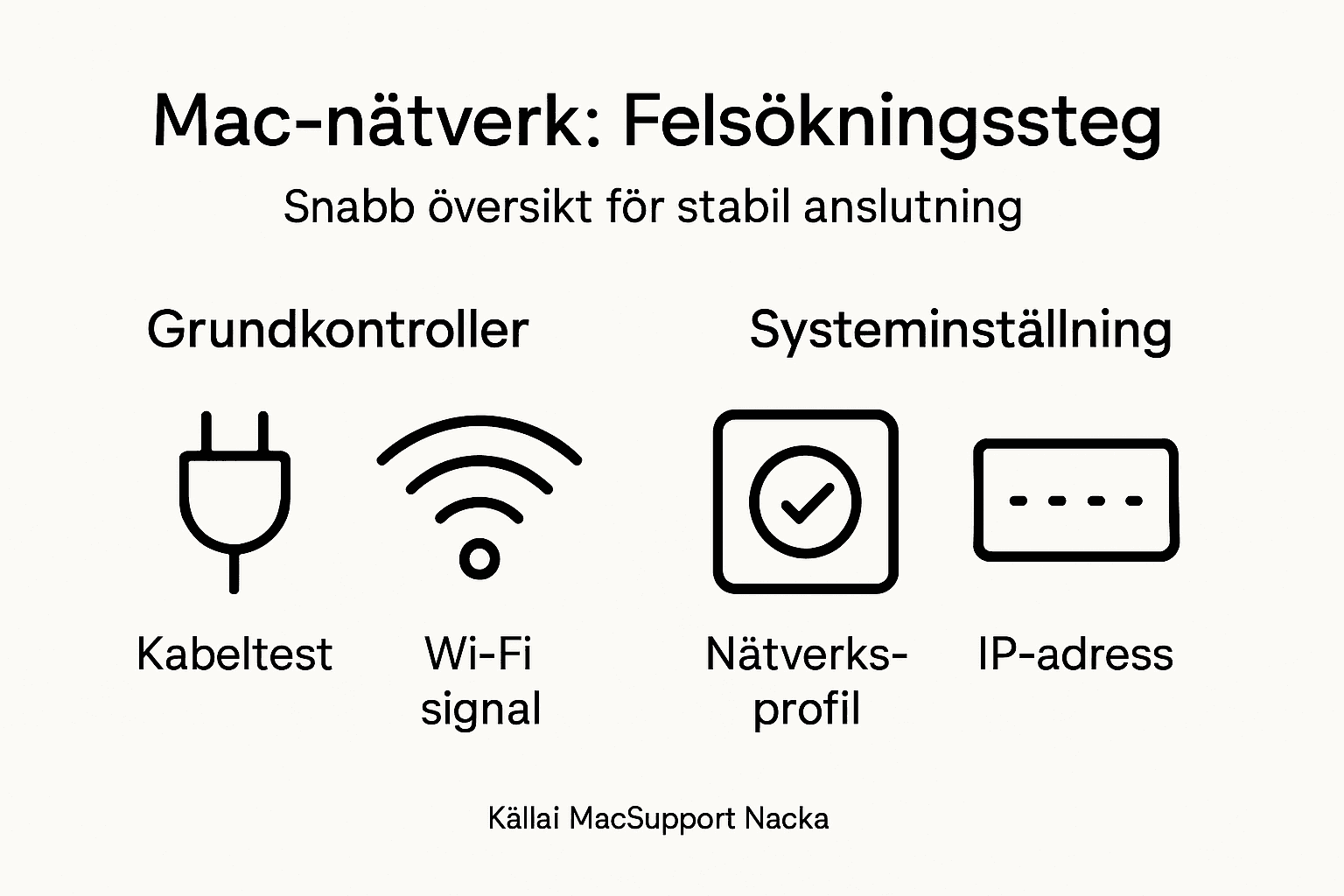
Öppna Systeminställningar och navigera till Nätverk för att undersöka dina aktiva anslutningar. Kontrollera varje nätverksgränssnitt individuellt och se till att inställningarna för IP adress, DNS och gateway är korrekta. Konfigurera nätverksdelning och protokoll genom att dubbelkolla serverns adress och autentiseringsuppgifter. Använd funktionen ‘Anslut till server’ för att säkerställa smidig åtkomst till nätverksresurser och verifiera att SMB protokollet fungerar korrekt.

Proffs-tips: Spara skärmdumpar av dina nuvarande nätverksinställningar innan du gör några ändringar så att du enkelt kan återställa dem om något går fel.
Steg 4: Testa nätverksanslutning med felsökningsverktyg
När du ska felsöka nätverksproblem på din Mac är diagnostiska verktyg avgörande för att identifiera exakta anslutningsproblem. Använd nätverksdiagnostiska verktyg för att systematiskt kartlägga var eventuella störningar eller avbrott uppstår i din nätverksinfrastruktur.
Börja med att öppna Terminalen och genomföra grundläggande nätverkstest. Använd ping-kommandon för att kontrollera anslutningen till specifika servrar och traceroute för att spåra kommunikationsvägar. Du kan även använda Macs inbyggda nätverksdiagnostik genom att hålla ned alternativtangenten och klicka på Wi-Fi-ikonen. Identifiera nätverksanslutningens status genom att noggrant analysera testresultaten och dokumentera eventuella avvikelser eller prestandaproblem.
Här är en översikt av vanliga felsökningsverktyg och deras användningsområden på Mac:
| Verktyg | Huvudfunktion | Situation att använda |
|---|---|---|
| Terminal (ping) | Testa nätverksanslutning | När internet är långsamt eller saknas |
| Terminal (traceroute) | Analysera vägen till server | Vid misstanke om anslutningsavbrott |
| Inbyggd nätverksdiagnostik | Sammanfattar status och ger förslag | När grundläggande åtgärder inte hjälper |
| Routerns statuslampor | Kontrollera hårdvarans funktion | Vid osäkerhet om fysisk eller trådlös anslutning |
Proffs-tips: Genomför nätverkstesterna vid olika tidpunkter på dagen för att säkerställa konsekvent prestanda och identifiera potentiella intermittenta problem.
Steg 5: Återställ nätverksinställningar vid behov
När alla andra felsökningsmetoder har misslyckats är det dags att återställa nätverkskonfigurationen i ditt macOS system. Detta innebär att ta bort och återskapa kritiska nätverkskonfigurationsfiler som kan ha blivit korrupta eller konfliktfyllda.
Börja med att säkerhetskopiera dina nuvarande nätverksinställningar. Öppna Finder och navigera till mappen /Library/Preferences/ för att identifiera och säkerhetskopiera filer som com.apple.network.plist. Återställ nätverksenheter genom att trycka på återställningsknappen på din router och modem för att rensa alla tidigare inställningar. Efter återställningen kan du konfigurera om ditt nätverk från grunden och säkerställa en ren och stabil anslutning.
Proffs-tips: Dokumentera alla befintliga nätverksinställningar innan återställningen så att du enkelt kan återskapa dem om något går fel.
Steg 6: Kontakta experthjälp vid fortsatta problem
Om alla tidigare felsökningssteg har misslyckats är det dags att söka professionell nätverkssupport för att lösa dina Mac nätverksproblem. Dokumentera noggrant alla steg du redan har genomfört och förbered en detaljerad beskrivning av de problem du har stött på.
När du kontaktar experter är det viktigt att vara så specifik som möjligt. Konsultera specialiserade IT-supporttekniker som har erfarenhet av Mac nätverk och kan utföra avancerade diagnostiska tester. Var beredd att dela skärmdumpar av felmeddelanden och beskriva de exakta symptom och steg du har genomfört under din felsökningsprocess.
Sammanfattning av rekommenderade handlingar beroende på nätverksproblemets nivå:
| Problemtyp | Rekommenderad åtgärd | Förväntat resultat |
|---|---|---|
| Fel på enskilt nätverk | Rensa nätverksprofiler, kontrollera inställningar | Fungerande anslutning till specifikt nätverk |
| Återkommande anslutningsproblem | Återställ nätverksinställningar, testa olika tider | Avslöjar mönster och åtgärdar dolda hinder |
| Inget fungerar | Kontakta experthjälp, sammanställ felsökning | Får avancerad support och snabbare lösning |
Proffs-tips: Förbered en tydlig tidslinje över dina felsökningsåtgärder och spara alla relevanta loggar och konfigurationsfiler innan du kontaktar supporten.
Få hjälp att felsöka ditt Mac-nätverk snabbt och tryggt
Upplever du problem med ditt Mac-nätverk trots att du följt stegen för felsökning? Att hantera nätverksinställningar, fysisk anslutning och diagnostiska verktyg kan vara komplicerat och tidskrävande. Ofta krävs specialkompetens för att identifiera och lösa de underliggande orsakerna som kan ligga i både hårdvara och mjukvara.

På MacSupport Nacka är vi experter på Apple-produkter och nätverkslösningar. Vi hjälper dig att snabbt återställa stabilitet och säkra dina anslutningar så att du slipper frustration. Våra tjänster inkluderar allt från optimering av nätverksmiljön till att återställa och felsöka med avancerade verktyg. Tveka inte att Boka Tid för personlig och pålitlig hjälp.
Du kan också nå oss direkt på tel:0840011726 eller via e-post på kontakt@macsupportnacka.se för snabba svar och rådgivning. Låt oss tillsammans lösa dina Mac-nätverksproblem och ge dig en trygg och effektiv arbetsmiljö.
Vanliga Frågor
Hur förbereder jag min nätverksmiljö innan felsökning på min Mac?
För att förbereda din nätverksmiljö, granska och rensa dina nätverksprofiler i Systeminställningar under Nätverk. Ta bort gamla eller inaktiva anslutningar för att eliminera potentiella konflikter och underlätta felsökningsprocessen.
Vilka grundläggande nätverksanslutningar bör jag kontrollera först på min Mac?
Börja med att kontrollera alla fysiska anslutningar, inklusive Ethernet-kablar och Wi-Fi-signalens stabilitet. Se också till att routern fungerar korrekt genom att undersöka dess statuslampor och göra en enkel omstart om det behövs.
Hur verifierar jag mina nätverksinställningar i macOS?
Öppna Systeminställningar och navigera till Nätverk för att granska dina aktiva anslutningar. Kontrollera att inställningarna för IP-adress, DNS och gateway är korrekta för att säkerställa att allt fungerar som det ska.
Vilka diagnostiska verktyg kan jag använda för att testa nätverksanslutningen på min Mac?
Använd Terminalen för att utföra nätverksdiagnoser som ping och traceroute för att identifiera anslutningsproblem. Genom att köra dessa tester kan du spåra var i nätverksinfrastrukturen problem kan uppstå, vilket kan hjälpa dig att åtgärda dem.
Vad ska jag göra om jag fortfarande har problem med nätverksanslutningen efter felsökning?
Om alla felsökningssteg har misslyckats är det bäst att återställa nätverksinställningarna i macOS. Säkerhetskopiera dina nuvarande inställningar innan du återställer dem, så att du enkelt kan återskapa allt om det behövs.
Hur kan jag kontakta professionell nätverkssupport om jag behöver hjälp?
Dokumentera alla steg du redan har genomfört och förbered en detaljerad beskrivning av dina problem. När du kontaktar supporten, var så specifik som möjligt och dela relevanta felmeddelanden för att få snabbare hjälp.

