

Installation av en ny iPhone, iPad eller Mac ska vara spännande, men för många privatanvändare och småföretagare i Nacka och Stockholm blir det en frustrerande upplevelse. Krångliga inställningar, långsamma överföringar och oklara steg skapar onödiga problem. Den här guiden visar dig ett tydligt steg för steg-workflow som gör installationen smidig och säker. Vi täcker allt från förberedelser till felsökning och verifiering, och vi hjälper dig aktivt att lösa utmaningarna.
Innehållsförteckning
- Nyckelpunkter
- Förberedelser för en smidig Apple-installation
- Steg för steg: genomför installation och konfigurera Apple-enheterna
- Felsökning och vanliga problem vid Apple-installation
- Verifiera installationen och håll Apple-enheterna uppdaterade
- Få professionell hjälp med installation och support av Apple-enheter i Nacka och Stockholm
- Vanliga frågor om installation av Apple-enheter i Nacka och Stockholm
Viktiga Insikter
| Punkt | Detaljer |
|---|---|
| Grundläggande förberedelser | En lyckad installation börjar innan startknappen med att samla hårdvara, säkra nätverket och vara beredd med Apple ID. |
| Apple ID redo | Ha Apple ID och lösenord tillgängliga så installationen inte stoppas av att du glömt inloggningsuppgifterna. |
| Välj Quick Start | Använd Quick Start om du har en befintlig iPhone eller iPad för snabb överföring av inställningar och data. |
| Lokal support Nacka Stockholm | Lokala Apple tjänster i Nacka och Stockholm erbjuder professionell support inklusive hembesök. |
Förberedelser för en smidig Apple-installation
En lyckad installation börjar långt innan du trycker på startknappen. Många problem uppstår för att användare hoppar över grundläggande förberedelser och försöker fixa saker i efterhand. Vi hjälper dig att undvika dessa misstag genom att visa exakt vad du behöver ha klart.
Samla all nödvändig hårdvara på ett och samma ställe. Du behöver din Apple-enhet, laddare och en fungerande Wi-Fi-uppkoppling med bra täckning där installationen ska ske. Kontrollera att nätverket är stabilt genom att testa det med en annan enhet först. Svag signal eller instabilt nätverk förlänger installationstiden dramatiskt och kan orsaka avbrott mitt i dataöverföringen.
Ha ditt Apple ID och lösenord redo innan du börjar. Många glömmer sina inloggningsuppgifter och måste pausa installationen för att återställa lösenord, vilket skapar onödig frustration. Om du planerar att överföra data från en tidigare enhet eller iCloud-backup, bestäm vilken metod du vill använda i förväg. Direkt enhetsöverföring kräver att båda enheterna är laddade och nära varandra.
Checklista innan installation:
- Kontrollera att Wi-Fi fungerar stabilt och har god täckning
- Ladda alla enheter till minst 50% batteri
- Ha Apple ID och lösenord tillgängliga
- Bestäm om du vill använda Quick Start eller manuell setup
- Överväg lokal Apple-support i Nacka för besvärsfri installation
Proffstips: Om du installerar flera enheter för ett företag, dokumentera alla Apple ID och nätverksinställningar i ett säkert dokument. Det sparar tid vid framtida installationer och gör det enklare för kollegor att hjälpa till.
För småföretag rekommenderar vi att kontakta Apple support för Mac i Nacka innan installationen. Vi kan förbereda nätverkskonfigurationer och säkerhetsinställningar som passar just er verksamhet, vilket minskar risken för problem senare.
| Förberedelse | Privatanvändare | Småföretag |
|---|---|---|
| Wi-Fi setup | Hemmanätverk | Företagsnätverk med säkerhet |
| Apple ID | Personligt konto | Företagskonto eller hanterade ID |
| Dataöverföring | iCloud eller Quick Start | Centraliserad backup och MDM |
| Support | Självinstruktion eller lokal hjälp | Serviceavtal med garanterad responstid |
Steg för steg: genomför installation och konfigurera Apple-enheterna
Nu när förberedelserna är klara går vi igenom själva installationsprocessen. Vi visar dig ett beprövat workflow som fungerar för iPhone, iPad och Mac, och som vi använder när vi hjälper kunder i Nacka och Stockholm.
- Slå på enheten genom att hålla in strömknappen tills Apple-logotypen visas. Du möts av en välkomstskärm som guidar dig genom språkval och region.
- Anslut till ditt Wi-Fi-nätverk när du blir tillfrågad. Välj rätt nätverk från listan och ange lösenordet noggrant. En stabil anslutning är kritisk för nästa steg.
- Logga in med ditt Apple ID för att aktivera tjänster som iCloud, App Store och säkerhetskopiering. Om du inte har ett Apple ID kan du skapa ett direkt i installationsprocessen, men det går snabbare om du förberett detta i förväg.
- Använd Quick Start för snabb setup om du har en befintlig iPhone eller iPad. Håll den gamla enheten nära den nya och följ instruktionerna på skärmen. Denna metod överför inställningar, appar och data automatiskt, vilket sparar enormt mycket tid jämfört med manuell konfiguration.
- Ställ in säkerhetsfunktioner som lösenkod, Face ID eller Touch ID. Välj en sexsiffrig kod som är lätt att komma ihåg men svår att gissa. Biometrisk autentisering gör vardagen smidigare och höjer säkerheten markant.
- Konfigurera iCloud-tjänster enligt dina behov. Aktivera iCloud Drive för dokumentsynkronisering, iCloud Photos för automatisk säkerhetskopiering av bilder, och Find My för att kunna lokalisera enheten om den försvinner.
- Installera nödvändiga appar från App Store. För företagsanvändare rekommenderar vi att kontakta IT-tjänster i Nacka för Apple-användare för att få hjälp med att sätta upp företagsappar och säkerhetspolicyer.
Proffstips: Vid direkt enhetsöverföring för stora datamängder, använd en USB-C till Lightning-kabel för att koppla ihop enheterna fysiskt. Det går mycket snabbare än trådlös överföring och minskar risken för avbrott.

| Installationsmetod | Tidsåtgång | Bäst för | Kräver |
|---|---|---|---|
| Quick Start | 15-30 min | Befintliga Apple-användare | Gammal enhet nära |
| iCloud-återställning | 30-90 min | Användare med backup | Stabil Wi-Fi |
| Manuell setup | 45-60 min | Nya användare eller företag | Tid och tålamod |
| Professionell installation | 30-45 min | Företag och krävande miljöer | Serviceavtal |
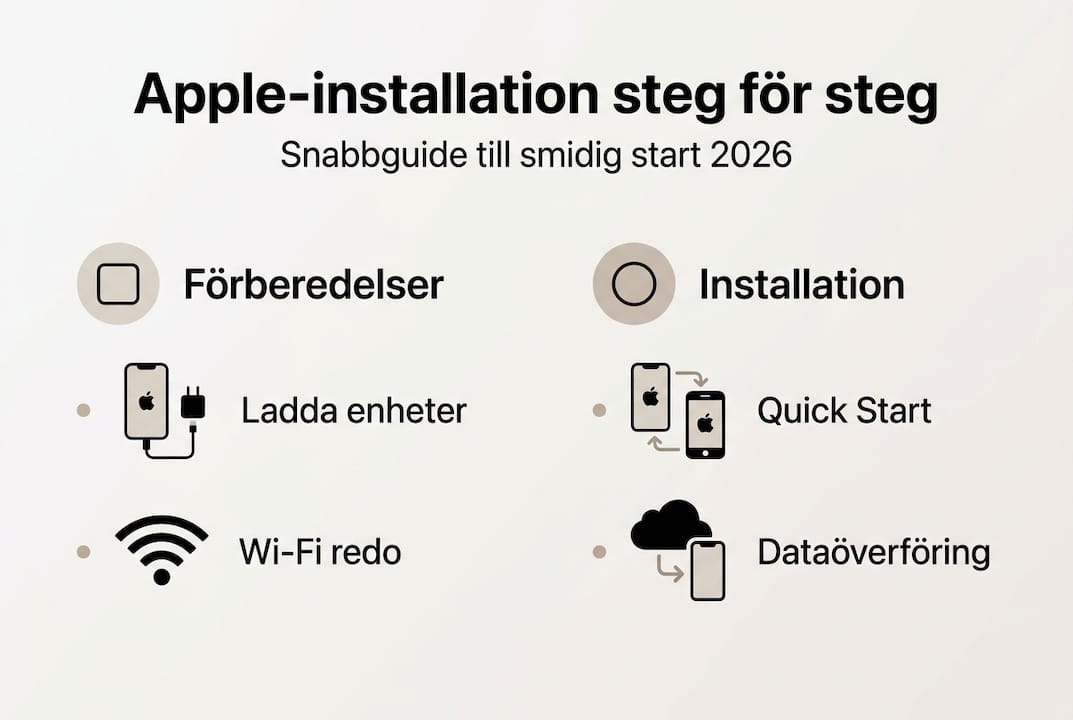
Om du stöter på problem under installationen, läs vidare till nästa avsnitt där vi visar hur du felsöker vanliga utmaningar. Alternativt kan du alltid kontakta oss för iPhone felsökning guide och få hjälp direkt.
Felsökning och vanliga problem vid Apple-installation
Även med noggrann förberedelse kan problem uppstå. Vi visar dig hur du snabbt identifierar och löser de vanligaste utmaningarna, och när det är dags att söka professionell hjälp.
De tre vanligaste problemen är anslutningsfel, aktiveringssvårigheter och avbruten dataöverföring. Varje problem har sina egna lösningar, och vi hjälper dig navigera genom dem systematiskt.
Grundläggande felsökningssteg:
- Starta om enheten genom att stänga av och slå på den igen
- Kontrollera Wi-Fi-anslutningen och byt nätverk om det behövs
- Koppla från och anslut till nätverket på nytt
- Verifiera att Apple-servrarna är tillgängliga
- Kontrollera att din gamla enhet har tillräckligt med batteri
Steg för steg vid frysning eller hängande installation:
- Vänta två minuter för att se om processen fortsätter av sig själv
- Tvinga omstart genom att snabbt trycka volym upp, sedan volym ner, sedan håll in strömknappen
- Försök ansluta till ett annat Wi-Fi-nätverk
- Kontakta iPad felsökning guide för specifik hjälp med din enhetstyp
Proffstips: Om Quick Start misslyckas upprepade gånger, prova att uppdatera din gamla enhet till senaste iOS-versionen först. Kompatibilitetsproblem mellan olika versioner är en vanlig orsak till överföringsfel.
Vid autentiseringsproblem med Apple ID, felsökning inkluderar omstart och manuell inloggning om automatiska metoder misslyckas. Ibland behöver du återställa lösenordet via en webbläsare på en annan enhet innan du kan fortsätta installationen.
| Problemtyp | Symptom | Snabb lösning | Avancerad lösning |
|---|---|---|---|
| Wi-Fi-anslutning | Kan inte hitta eller ansluta | Starta om router och enhet | Kontrollera routerinställningar och DNS |
| Aktivering | “Kunde inte aktivera” | Byt nätverk eller vänta | Kontakta operatör eller Apple |
| Dataöverföring | Avbrott eller frysning | Använd kabelanslutning | Återställ och försök iCloud-backup |
| Apple ID | Inloggning misslyckas | Återställ lösenord | Tvåfaktorsautentisering via annan enhet |
För Mac-specifika problem rekommenderar vi vår guide för felsökning Mac steg för steg som täcker allt från startproblem till nätverkskonfiguration.
När grundläggande felsökning inte hjälper är det dags att söka professionell support. Vi på MacSupport Nacka ser regelbundet komplexa fall som kräver djupare teknisk kunskap, särskilt när det gäller företagsnätverk eller specialkonfigurationer. Tveka inte att kontakta oss om problemet kvarstår efter att du provat ovanstående steg.
Verifiera installationen och håll Apple-enheterna uppdaterade
En framgångsrik installation är bara början. Nu ska du verifiera att allt fungerar korrekt och sätta upp rutiner för långsiktigt underhåll. Vi hjälper dig säkerställa att din investering i Apple-enheter ger maximalt värde över tid.
Kontrollera att alla viktiga funktioner är aktiverade och fungerar som de ska. Öppna Inställningar och gå igenom följande punkter systematiskt:
- iCloud-synkronisering visar rätt lagringsutrymme och aktiva tjänster
- Face ID eller Touch ID svarar snabbt och korrekt
- Wi-Fi-anslutning är stabil med god signalstyrka
- App Store kan ladda ner och uppdatera appar
- Telefon och meddelanden fungerar för kommunikation
Proffstips: Skapa en påminnelse i kalendern för att kontrollera tillgängliga uppdateringar varje månad. Regelbundna uppdateringar är den enskilt viktigaste åtgärden för att hålla dina enheter säkra och prestanda optimal.
För småföretag erbjuder Apple Business Essentials och serviceavtal strukturerad IT-hantering som automatiserar uppdateringar och säkerhetskopiering. Vi kan sätta upp schemalagda underhållsrutiner som körs automatiskt utan att störa arbetsflödet.
Underhållschecklista för optimal prestanda:
- Installera iOS/macOS-uppdateringar inom en vecka efter release
- Uppdatera alla appar månadsvis via App Store
- Kontrollera iCloud-lagring och rensa onödiga filer kvartalsvis
- Verifiera att säkerhetskopior skapas automatiskt varje natt
- Granska installerade appar och ta bort oanvända
Vi rekommenderar att du bokar in regelbundet underhåll med underhåll och support för Apple-produkter för att förebygga problem innan de uppstår. Våra serviceavtal inkluderar proaktiv övervakning och prioriterad support när du behöver det som mest.
En korrekt verifierad installation ger dig trygghet och produktivitet från dag ett. Om något känns fel eller fungerar annorlunda än förväntat, kontakta oss direkt så hjälper vi dig att identifiera och lösa problemet innan det påverkar din vardag eller verksamhet.
Få professionell hjälp med installation och support av Apple-enheter i Nacka och Stockholm
Installation av Apple-enheter ska vara enkelt, men ibland behöver du experthjälp för att få allt att fungera perfekt. Vi på MacSupport Nacka erbjuder komplett installation, konfiguration och felsökning med hembesök i hela Nacka och Stockholm. Du slipper gissa dig fram och får en professionell setup från start.

Våra installation och support-tjänster täcker allt från grundläggande setup till avancerade företagskonfigurationer. Vi hjälper dig med nätverksoptimering, säkerhetsinställningar och integration med befintliga system. För småföretag erbjuder vi serviceavtal för smidig IT-drift som ger trygghet och förutsägbara kostnader.
Behöver du snabb hjälp utan att vänta på ett besök? Vår fjärrsupport för Apple-användare löser många problem direkt via internet, ofta inom samma dag. Vi kan guida dig genom installationen steg för steg eller ta över och konfigurera åt dig.
Kontakta oss direkt:
Vanliga frågor om installation av Apple-enheter i Nacka och Stockholm
Hur lång tid tar det att installera en Apple-enhet?
En grundläggande installation tar 15-30 minuter med Quick Start, medan manuell setup eller iCloud-återställning kan ta 45-90 minuter beroende på datamängd. Vi hjälper dig att välja den snabbaste metoden för din situation och kan genomföra installationen åt dig på 30-45 minuter med professionell utrustning.
Kan jag använda Quick Start mellan olika Apple-enheter?
Quick Start fungerar mellan iPhone till iPhone, iPad till iPad, och delvis mellan iPhone och iPad. Du kan inte använda Quick Start för att överföra från iPhone till Mac, men iCloud-synkronisering flyttar de flesta data automatiskt. Vi på MacSupport Nacka hjälper dig att välja rätt överföringsmetod för just dina enheter.
Vilka förberedelser behöver jag göra innan installation?
Se till att du har stabilt Wi-Fi, laddade enheter, Apple ID och lösenord redo. Bestäm om du vill överföra data från en gammal enhet eller börja från scratch. För företagsinstallationer rekommenderar vi att kontakta lokal Apple-support för att förbereda nätverksinställningar och säkerhetspolicyer i förväg.
Hur kan MacSupport Nacka hjälpa mig vid installationsproblem?
Vi erbjuder både hembesök och fjärrsupport för att lösa installationsproblem snabbt. Våra tekniker har erfarenhet av allt från grundläggande setup till komplexa företagskonfigurationer. Du får fasta priser, inga dolda kostnader, och vi löser problemet på plats eller guidar dig via telefon och skärmdelning.
Vad ingår i ett supportavtal för småföretag?
Våra supportavtal inkluderar prioriterad support, regelbundet underhåll, förebyggande kontroller och rabatterade priser på akuta insatser. Vi hjälper dig att hålla alla Apple-enheter uppdaterade och säkra, och du får en dedikerad kontaktperson som känner er IT-miljö. Kontakta oss för en skräddarsydd offert baserad på era specifika behov.
Rekommendation
- Säkerställa Apple-säkerhet 2026: Komplett Guide Nacka
- Nätverksinfrastruktur För Apple-enheter: Guide 2026
- Roll Av Fjärrsupport För Apple 2026: Säker Och Effektiv
- Varför Välja Apple I Företagsmiljö – Strategiska Fördelar
- Nätverkskablage och professionell installation i hus och lokaler
- Förbättra och förläng WiFi‑täckning på kontor och i bostäder

