

Många upplever långsamt eller instabilt WiFi trots moderna enheter. Sanningen är att nätverksoptimering inte behöver vara komplicerat eller dyrt. Genom enkla justeringar av routerplacering, kanalval och inställningar kan du dramatiskt förbättra hastighet, täckning och säkerhet. Den här guiden visar dig praktiska steg för att optimera ditt nätverk hemma eller på småföretaget, särskilt anpassat för Apple-användare i Nacka och Storstockholm. Du får konkreta tekniker, verktyg och tips som ger mätbara resultat.
Innehållsförteckning
- Nätverksoptimering – grunderna för bättre wifi-prestanda
- Tekniker och verktyg för effektiv nätverksoptimering
- Nyaste teknologier och prestandamätningar för nätverk 2026
- Praktiska steg för att optimera ditt nätverk hemma och på småföretaget
- Upptäck MacSupport Nacka – din partner för nätverksoptimering och apple-support
- Vanliga frågor om nätverksoptimering för apple-enheter
Viktiga punkter
| Punkt | Detaljer |
|---|---|
| Nätverksoptimering förbättrar prestanda | Genom rätt teknik ökar du hastighet, täckning och säkerhet i ditt WiFi-nätverk. |
| Centrala tekniker inkluderar placering och kanalval | Router-placering, QoS-prioritering och mesh-system ger bättre resultat. |
| Mac-verktyg identifierar problem | Inbyggd trådlös diagnos hjälper dig hitta störningar och optimera kanaler. |
| WiFi 6 och WiFi 7 ger kraftig prestandaökning | Nya standarder hanterar fler enheter samtidigt med lägre latens. |
| Regelbunden optimering minskar nätverksproblem | Systematiskt underhåll förebygger störningar för Apple-enheter. |
Nätverksoptimering – grunderna för bättre wifi-prestanda
Nätverksoptimering är processen att förbättra prestanda, täckning, hastighet och säkerhet i WiFi-nätverk genom placering, inställningar och uppgraderingar. För privatanvändare och småföretag i Nacka och Storstockholm innebär det konkreta förbättringar i vardagen. Inga fler avbrott under videomöten. Ingen buffring när du streamar. Stabila anslutningar för alla enheter samtidigt.
Varför är detta relevant just nu? Fler enheter kopplas till nätverket än någonsin. Mac, iPhone, iPad, smarta hem-produkter och arbetsverktyg konkurrerar om bandbredd. Utan optimering blir nätverket en flaskhals. Du tappar produktivitet och upplever frustration. Med rätt teknik kan du utnyttja full kapacitet.
WiFi 6 ger snabbare hastigheter och bättre kapacitet för fler enheter. Tekniken använder OFDMA för att dela upp kanaler effektivare. Det betyder att din Mac kan ladda ner filer samtidigt som iPhone streamar musik utan att någon märker skillnad. Äldre WiFi-standarder hanterar bara en enhet åt gången, vilket skapar köer och fördröjningar.
Praktiska förbättringar börjar med routerplacering. Centralt i hemmet eller kontoret ger bäst täckning. Undvik att placera routern bakom möbler, i skåp eller nära mikrovågsugnar. Sådana hinder och störningskällor blockerar signalen. Höjd spelar också roll. Placera routern högt upp för att signalen ska spridas jämnt.
Regelundna uppdateringar av firmware håller routern säker och optimerad. Tillverkare släpper uppdateringar som förbättrar prestanda och täpper säkerhetshål. Många glömmer detta steg. Kolla efter uppdateringar minst kvartalsvis. För Apple-enheter innebär det också att hålla macOS och iOS uppdaterade för bästa kompatibilitet.
Proffstips: Kartlägg ditt hem eller kontor för att identifiera döda zoner. Använd Mac-verktyget Trådlös diagnos för att mäta signalstyrka i olika rum. Dokumentera resultaten så ser du exakt var förbättringar behövs. Skapa ett stabilt nätverk genom att kombinera rätt placering med regelbunden övervakning. Underhåll ditt nätverk för långsiktig stabilitet.
Tekniker och verktyg för effektiv nätverksoptimering
Nyckeltekniker inkluderar central placering, QoS för prioritering, kanalval för att undvika interferens och mesh-system för utökad täckning. Varje teknik löser specifika problem. QoS (Quality of Service) prioriterar viktig trafik som videomöten framför bakgrundsnedladdningar. Det säkerställer att kritiska applikationer alltid får bandbredd de behöver.
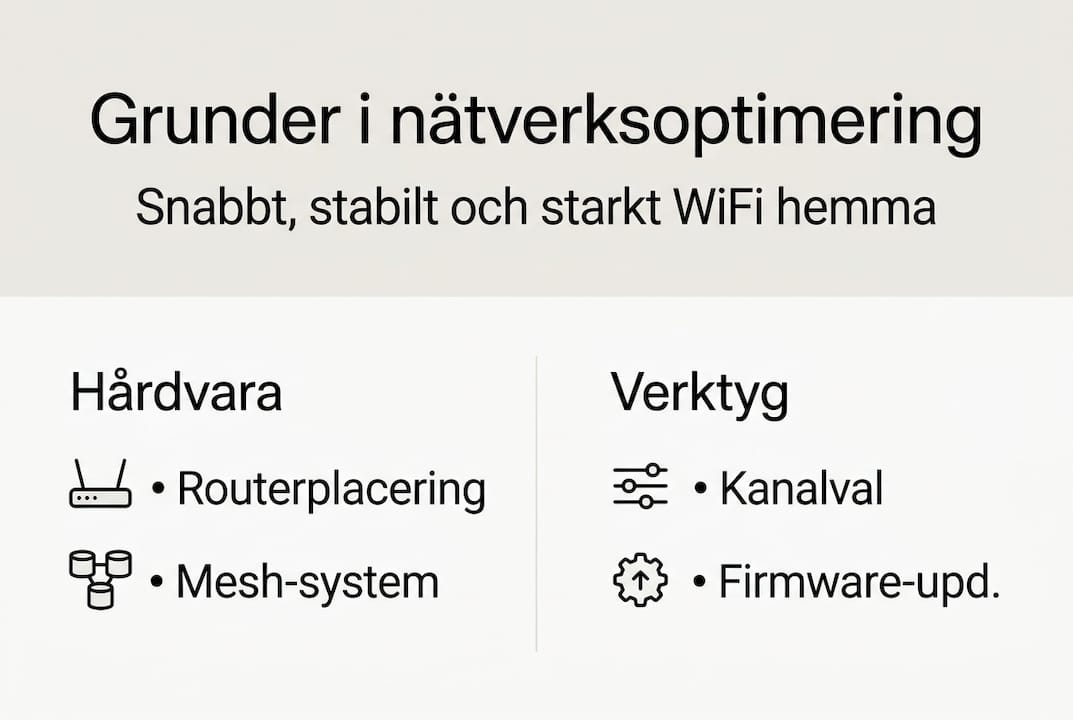
Kanalval är avgörande i tätbefolkade områden. WiFi använder specifika frekvenskanaler. Om grannarna använder samma kanal uppstår störningar. Resultatet blir långsammare hastigheter och högre latens. Genom att välja en mindre belastad kanal förbättrar du prestandan omedelbart. Mac Trådlös diagnos hjälper hitta bästa kanaler som 11 för 2,4 GHz eller 161 för 5 GHz.
Mesh-nätverk består av flera sammankopplade accesspunkter. De skapar ett sömlöst nätverk utan döda zoner. När du rör dig mellan rum byter enheten automatiskt till närmaste accesspunkt. Traditionella WiFi-förlängare skapar separata nätverk som kräver manuell omkoppling. Mesh-system hanterar detta intelligent.

macOS innehåller kraftfulla inbyggda verktyg för nätverksdiagnos. Öppna Trådlös diagnos genom att hålla Option-tangenten och klicka på WiFi-ikonen i menyraden. Välj “Öppna Trådlös diagnos”. Verktyget skannar omgivningen och visar kanalbeläggning, signalstyrka och interferens. Du får konkreta rekommendationer för vilken kanal som ger bäst prestanda.
| Frekvensband | Rekommenderade kanaler | Anledning |
|---|---|---|
| 2,4 GHz | 1, 6, 11 | Överlappar inte med varandra, minimerar störningar |
| 5 GHz | 36, 40, 44, 48, 149, 153, 157, 161 | Fler kanaler tillgängliga, mindre trångt |
Terminalkommandot “airport -s” visar alla tillgängliga nätverk och deras kanaler. Öppna Terminal och skriv: /System/Library/PrivateFrameworks/Apple80211.framework/Versions/Current/Resources/airport -s. Du ser en lista med SSID, BSSID, kanal och signalstyrka. Analysera vilka kanaler som är mest belastade och välj en fri kanal i routerinställningarna.
Proffstips: Scanna nätverket vid olika tidpunkter på dygnet. Kanalbeläggning varierar när grannar kommer hem från jobbet eller streamar på kvällen. Välj en kanal som är konsekvent mindre belastad. Felsök Mac-nätverksproblem systematiskt med rätt verktyg. Optimera nätverksinfrastrukturen för Apple-enheter. UniFi-nätverk erbjuder professionell kontroll och övervakning.
Nyaste teknologier och prestandamätningar för nätverk 2026
WiFi 6 och WiFi 7 representerar generationsskiften i trådlös teknik. WiFi 6 introducerade OFDMA, Target Wake Time och förbättrad MU-MIMO. WiFi 7 tar det längre med 320 MHz kanalbredd, 4K QAM och Multi-Link Operation. Dessa tekniker ger mätbara förbättringar i verkliga användningsfall.
WiFi 7 mesh som TP-Link Deco BE65 uppnår över 750 Mbps i lägenhet med gigabit fiber och låg latens på 11 ms. Det är prestanda som tidigare krävde kabelanslutning. För småföretag innebär det att alla medarbetare kan arbeta samtidigt utan flaskhalsar. Videokonferenser, filöverföringar och molntjänster fungerar smidigt.
Mercusys MR47BE levererar 750 Mbps nedladdning med 11,2 ms latens, vilket visar toppmodern routerprestanda 2026. Jämfört med äldre WiFi 5-routrar som ofta ligger på 200-300 Mbps är skillnaden dramatisk. Latensen är också betydligt lägre, vilket är kritiskt för realtidsapplikationer som gaming och videosamtal.
| Router-modell | Teknik | Nedladdning | Latens | Användningsfall |
|---|---|---|---|---|
| TP-Link Deco BE65 | WiFi 7 mesh | 750+ Mbps | 11 ms | Stora hem, småföretag |
| Mercusys MR47BE | WiFi 7 | 750 Mbps | 11,2 ms | Lägenhet, kontor |
| Äldre WiFi 5 | WiFi 5 | 200-300 Mbps | 25-40 ms | Grundläggande behov |
78% av WiFi-problem orsakas av kanal-lock och power throttling. Kanal-lock innebär att enheten fastnar på en överbelastad kanal trots att bättre alternativ finns. Power throttling begränsar sändeffekt för att spara batteri, vilket minskar räckvidden. macOS verktyg kan identifiera och lösa båda problemen.
Terminalkommandot “airport -s” kan hjälpa sänka latens från 85 ms till 32 ms genom att identifiera optimal kanal. Det är en förbättring på 62% genom en enkel justering. Högre latens märks som fördröjningar i interaktiva applikationer. Lägre latens ger responsivare upplevelse.
“Genom att använda Mac Trådlös diagnos och optimera kanalval kan användare minska latens med upp till 60% och öka genomströmning markant, vilket direkt förbättrar upplevelsen för streaming, arbete hemifrån och gaming.”
Ny teknik förbättrar specifika användningsområden:
- Streaming i 4K och 8K: WiFi 6 och WiFi 7 hanterar högre bandbredd utan buffring, även med flera strömmar samtidigt.
- Arbete hemifrån: Stabil anslutning för videomöten, molnbaserade verktyg och VPN utan avbrott.
- Gaming: Låg latens ger konkurrensfördel i realtidsspel där millisekunder räknas.
- Smarta hem: Fler IoT-enheter kan anslutas utan att påverka nätverkets prestanda.
- Filöverföringar: Snabbare synkronisering av stora filer till iCloud, Dropbox eller lokala servrar.
Lös vanliga nätverksproblem med beprövade metoder. Vanliga Mac-problem har ofta nätverksrelaterade orsaker som kan åtgärdas.
Praktiska steg för att optimera ditt nätverk hemma och på småföretaget
Genom stegvisa förändringar som rätt routerplacering, kanalselektion och QoS kan nätverkets prestanda förbättras betydligt. Följ dessa prioriterade steg för att systematiskt optimera ditt nätverk:
- Kartlägg nuvarande prestanda: Använd Mac Trådlös diagnos för att mäta signalstyrka, hastighet och latens i alla rum där du använder Apple-enheter. Dokumentera resultaten som baslinjedata.
- Optimera routerplacering: Flytta routern till en central plats, helst högt upp och fritt från hinder. Undvik placering nära mikrovågsugnar, trådlösa telefoner eller andra elektroniska enheter som stör signalen.
- Välj optimal kanal: Scanna tillgängliga kanaler med “airport -s” kommandot. Välj kanal 1, 6 eller 11 för 2,4 GHz, och en mindre belastad kanal i 5 GHz-bandet. Uppdatera routerinställningarna därefter.
- Uppdatera firmware och operativsystem: Kontrollera att routern har senaste firmware-versionen. Uppdatera macOS, iOS och iPadOS på alla enheter för bästa kompatibilitet och säkerhet.
- Konfigurera QoS-inställningar: Prioritera viktig trafik som videomöten och VPN framför nedladdningar och streaming. De flesta moderna routrar erbjuder enkla QoS-profiler.
- Implementera stark säkerhet: Använd WPA3-kryptering om routern stöder det, annars WPA2. Byt standardlösenord till ett starkt unikt lösenord. Aktivera gästnätverk för besökare.
- Överväg mesh-system vid behov: Om du har döda zoner eller stor yta, investera i ett mesh-system för sömlös täckning. Välj system som stöder WiFi 6 eller WiFi 7.
- Schemalägg regelbunden övervakning: Kontrollera nätverksprestanda månadsvis. Kör Trådlös diagnos och jämför med baslinjedata. Justera vid behov.
Proffstips: Integrera Apple-specifika lösningar som Handoff, AirDrop och AirPlay genom att säkerställa att alla enheter är på samma nätverk och har Bluetooth aktiverat. För småföretag, överväg professionell hjälp när du behöver implementera VLAN-segmentering, avancerad säkerhet eller företagsklass hårdvara. IT-support för företag ger trygghet och expertis. Felsök systematiskt när problem uppstår. Skapa ett stabilt nätverk med rätt grund från början.
Långsiktigt underhåll innebär att hålla utrustningen uppdaterad, övervaka prestanda och justera inställningar när användningsmönster förändras. Ett väloptimerat nätverk kräver mindre akut felsökning och ger konsekvent bra upplevelse för alla användare.
Upptäck MacSupport Nacka – din partner för nätverksoptimering och apple-support
När du behöver professionell hjälp med nätverksoptimering står MacSupport Nacka redo som din lokala expert. Vi specialiserar oss på Apple-enheter och nätverksinfrastruktur för privatpersoner och småföretag i Nacka och Storstockholm. Våra tjänster omfattar komplett nätverksinstallation, optimering, säkerhetslösningar och löpande support.

Vi hjälper dig implementera de tekniker och verktyg som beskrivs i den här guiden. Från kanalplanering och QoS-konfiguration till mesh-system och WiFi 6-uppgraderingar. IT-support för företag med fokus på Apple-nätverk är vår specialitet. Utforska våra tjänster för att se hur vi kan hjälpa just dig. Skapa ett stabilt nätverk med professionell vägledning.
Kontakta oss för personlig rådgivning och skräddarsydda lösningar:
Vanliga frågor om nätverksoptimering för apple-enheter
Vad betyder nätverksoptimering i praktiken?
Nätverksoptimering innebär att systematiskt förbättra WiFi-nätverkets hastighet, täckning, stabilitet och säkerhet genom tekniska justeringar. Det inkluderar routerplacering, kanalval, QoS-konfiguration och uppdateringar av hårdvara och mjukvara. För Apple-användare betyder det smidigare AirDrop, snabbare iCloud-synkronisering och stabila anslutningar för alla enheter.
Hur kan apple-specifika verktyg underlätta optimering?
macOS innehåller Trådlös diagnos som analyserar nätverksprestanda, identifierar störningar och rekommenderar optimala kanaler. Terminalkommandot “airport -s” visar detaljerad information om alla tillgängliga nätverk. Dessa verktyg är inbyggda, kostnadsfria och ger professionell nivå av insikt utan extra programvara. De hjälper dig fatta datadrivna beslut om nätverkskonfiguration.
Vilka är de vanligaste problemen och enkla lösningar?
Vanliga problem inkluderar långsam hastighet, avbrott och döda zoner. Ofta beror det på dålig routerplacering, överbelastad kanal eller föråldrad firmware. Enkla lösningar är att flytta routern centralt, välja en mindre belastad kanal med Mac-verktyg och uppdatera all mjukvara. 78% av WiFi-problem löses genom kanaloptimering och eliminering av störningskällor.
När bör man kontakta professionell support?
Kontakta professionell support när grundläggande optimering inte räcker, vid komplexa företagsnätverk med flera VLAN, eller när du behöver implementera avancerad säkerhet. Om du planerar omfattande uppgraderingar till WiFi 6 eller mesh-system kan experthjälp spara tid och säkerställa optimal konfiguration. Lokal support som MacSupport Nacka erbjuder skräddarsydda lösningar för Apple-miljöer.
Hur påverkar nätverksoptimering säkerheten för apple-enheter?
Optimering förbättrar säkerheten genom uppdaterad firmware som täpper säkerhetshål, stark WPA3-kryptering och korrekt nätverkssegmentering. Gästnätverk isolerar besökares enheter från dina känsliga data. Regelbunden övervakning upptäcker obehöriga enheter snabbt. För Apple-enheter innebär det säkrare iCloud-synkronisering, FileVault-backup och skydd mot nätverksbaserade attacker.
Rekommendation
- Exempel På Nätverksproblem Och Lösningar För Apple 2026
- Nätverksinfrastruktur För Apple-enheter: Guide 2026
- Skapa Stabilt Nätverk – Steg För Steg För Hem Och Företag
- Varför Underhålla Nätverk – Förbättra Din Apple-upplevelse
- Experter på Ubiquiti UniFi‑nätverk i Stockholmsområdet
- Nätverkstekniker i Stockholm med fokus på stabila företagsnätverk

