
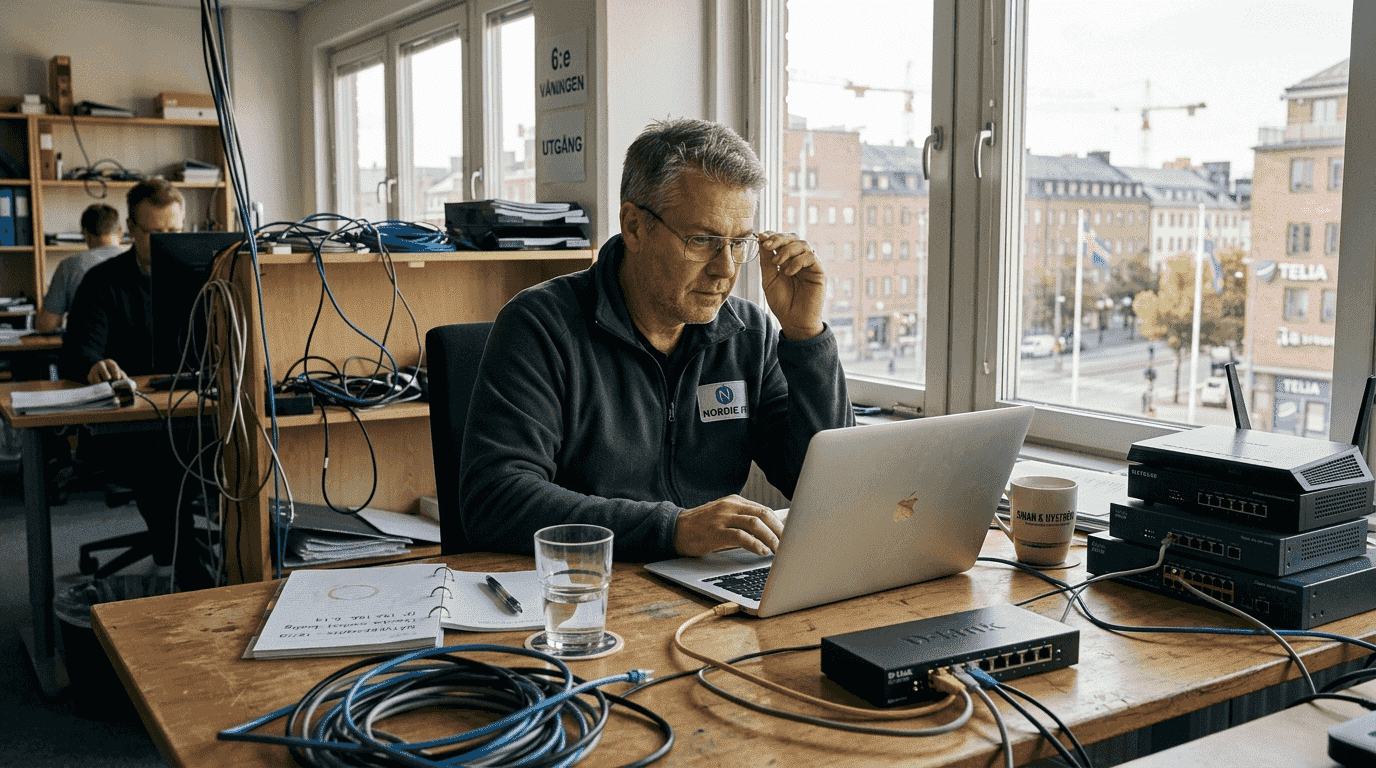
Nätverksinfrastruktur för Apple-enheter: Guide 2026
Upplever du att din Mac tvekar vid laddning av filer eller att din iPhone tappar Wi-Fi mitt i ett videomöte? Svaret ligger ofta i din nätverksinfrastruktur. För Apple-användare i Nacka och Stockholm är en optimerad nätverksmiljö avgörande för att Mac, iPhone och iPad ska fungera smidigt. Den här guiden visar hur du bygger och underhåller ett stabilt nätverk som får dina Apple-produkter att prestera maximalt.
Innehållsförteckning
- Viktiga insikter
- Introduktion till nätverksinfrastruktur för apple-miljöer
- Hur nätverksinfrastruktur påverkar apple-produkter i praktiken
- Vanliga nätverksproblem för privatanvändare och småföretag i apple-miljö
- Skillnader mellan trådlös och trådbunden nätverksinfrastruktur för apple-användare
- Praktiska steg för optimering och underhåll av din nätverksinfrastruktur
- När och hur du kan få professionell hjälp för apple-nätverk i nacka och stockholm
- Optimera och få support för ditt apple-nätverk med macsupport nacka
- Vanliga frågor om nätverksinfrastruktur för apple-enheter i hem och småföretag
Viktiga insikter
| Punkt | Detaljer |
|---|---|
| Grundläggande funktion | Nätverksinfrastruktur är basen för alla Apple-enheters prestanda och säkerhet i hem och småföretag. |
| Placering räknas | Korrekt placering av accesspunkter förbättrar Wi-Fi-signalen med 50% och eliminerar döda zoner. |
| Säkerhet först | WPA3-kryptering och VLAN-segmentering minskar intrångsrisken kraftigt. |
| Hybridlösningar vinner | Kombination av kabel och trådlöst ger bästa stabilitet för små nätverk. |
| Professionell hjälp lönar sig | När egna åtgärder inte räcker optimerar expertstöd nätverket för långsiktig prestanda. |
Introduktion till nätverksinfrastruktur för Apple-miljöer
Nätverksinfrastruktur omfattar all hårdvara och mjukvara som kopplar ihop dina enheter och ger dem tillgång till internet och varandra. I hem och småföretag består den av routrar som dirigerar trafik, switchar som kopplar samman enheter via kablar, och accesspunkter som skapar trådlösa zoner. Nätverksprotokoll styr hur data överförs mellan enheterna.
Apple-enheter använder specifika protokoll som Bonjour för automatisk enhetsidentifiering och multicast för delning av innehåll mellan Mac, iPhone och iPad. När du skriver ut från din iPhone till en nätverksskrivare eller överför filer via AirDrop använder enheterna dessa protokoll. Ett nätverk som inte stödjer multicast ordentligt bromsar dessa funktioner.
För att få ut maximal prestanda från dina Apple-produkter behöver nätverksinfrastrukturen stödja de protokoll som Apple-ekosystemet förlitar sig på. Moderna routrar och switchar måste hantera multicast-trafik utan att blockera den, samtidigt som de ger tillräcklig bandbredd för 4K-videoströmning och molnsynkronisering.
Kompatibilitet mellan nätverksutrustning och Apple-enheter är central. Äldre routrar kan sakna stöd för moderna standarder som Wi-Fi 6E, vilket begränsar prestanda för nyare Mac-modeller och iPhone 15. Välja rätt Apple-nätverk kräver förståelse för både hårdvarukrav och mjukvaruprotokoll.
Viktiga komponenter i nätverksinfrastrukturen:
- Routrar som hanterar internetanslutning och trafikdirigering
- Switchar för kabelbaserad anslutning av stationära enheter
- Accesspunkter som skapar Wi-Fi-zoner med god täckning
- Nätverksprotokoll som Bonjour, multicast och TCP/IP
- Säkerhetslager som brandväggar och kryptering
Hur nätverksinfrastruktur påverkar Apple-produkter i praktiken
Bonjour och multicast avgör hur smidigt Apple-enheter hittar och kommunicerar med varandra. Bonjour låter din Mac automatiskt hitta AirPrint-skrivare och Apple TV på nätverket utan manuell konfiguration. Multicast gör att flera enheter kan ta emot samma dataström samtidigt, vilket är kritiskt för AirPlay och Handoff.
När nätverket blockerar eller begränsar multicast-trafik slutar dessa funktioner fungera korrekt. Din iPhone hittar inte längre skrivaren, eller AirPlay till Apple TV buffrar konstant. Detta händer ofta i företagsnätverk med felkonfigurerade brandväggar eller i hemsystem med gamla routrar.

Nätverksstabilitet påverkar direkt hur snabbt filer synkroniseras med iCloud och hur responsiva dina enheter känns vid surfning. Konstanta anslutningsavbrott tvingar enheterna att återansluta, vilket skapar fördröjningar och irritation. Stabilitet handlar om konsekvent bandbredd, låg latens och minimal paketförlust.
Säker anslutning med modern kryptering skyddar inte bara data utan förbättrar också prestanda genom att minska risken för nätverksattacker som kan överbelasta routern. WPA3-kryptering ger starkare skydd än äldre WPA2 och kräver mindre processoranvändning på moderna enheter. Underhålla nätverk för Apple innebär att regelbundet kontrollera säkerhetsinställningar.
Proffstips: Prioritera alltid kabelanslutning för stationära Mac-datorer och arbetsplatser. Ethernet ger lägre latens och högre stabilitet än Wi-Fi, vilket märks tydligt vid stora filöverföringar och videokonferenser. För mobila enheter, optimera Wi-Fi genom att välja 5 GHz-bandet och placera accesspunkter strategiskt.
Små optimeringar i nätverkskonfigurationen får stor effekt:
- Aktivera multicast på alla switchar och routrar
- Separera gäst-Wi-Fi från huvudnätverket med VLAN
- Uppdatera firmware regelbundet för säkerhetspatchar
- Använd Quality of Service för att prioritera videomöten
Vanliga nätverksproblem för privatanvändare och småföretag i Apple-miljö
Felkonfiguration toppar listan över nätverksproblem. Routrar levereras ofta med standardinställningar som inte passar Apple-miljöer. Multicast kan vara avstängt, brandväggen kan blockera Bonjour, eller Wi-Fi-kanalerna kan överlappa med grannars nätverk. Dessa problem skapar långsam hastighet och sporadiska anslutningsavbrott.
Felplacering av accesspunkter minskar signalstyrkan dramatiskt. En router gömd i ett skåp eller placerad på golvet når inte hela bostaden eller kontoret effektivt. Betongväggar, metallföremål och elektriska apparater stör Wi-Fi-signalen ytterligare. Resultatet blir döda zoner där enheterna kopplar från eller surfar extremt långsamt.
Säkerhetsbrister i småskaliga nätverk inkluderar svaga lösenord, gammal WPA2-kryptering och öppna administratörsgränssnitt. Många routrar använder fortfarande standardlösenord som “admin” vilket gör dem sårbara. Utan segmentering får alla enheter på nätverket tillgång till varandra, vilket ökar risken vid intrång. Vanliga nätverksproblem för Apple kräver ofta både tekniska och organisatoriska åtgärder.
Missuppfattningar förvärrar problemen. Många tror att en dyrare router automatiskt löser allt, men placering och konfiguration väger tyngre än hårdvarupris. Andra antar att Wi-Fi alltid räcker, trots att kabel ger betydligt bättre stabilitet för kritiska arbetsplatser.
“Signalförlust vid felplacerad Wi-Fi-utrustning kan halvera effektiv räckvidd och skapa frustrerade användare som tror problemet ligger i deras enheter snarare än nätverket.”
Typiska problem att känna igen:
- Långsam hastighet trots snabb internetuppkoppling
- Enheter tappar anslutning slumpmässigt
- AirDrop och AirPrint fungerar inte konsekvent
- Buffring vid videoströmning i specifika rum
- Svårigheter att komma åt nätverkslagrade filer
För att diagnosticera var problemet ligger, börja med att kontrollera routerns placering och signalstyrka i olika rum. Testa både trådlös och kabelanslutning för att avgöra om problemet är Wi-Fi-specifikt. Granska routerns konfiguration för att säkerställa att multicast är aktiverat. Nätverkssäkerhet för Apple kräver kontinuerlig uppmärksamhet.
Skillnader mellan trådlös och trådbunden nätverksinfrastruktur för Apple-användare
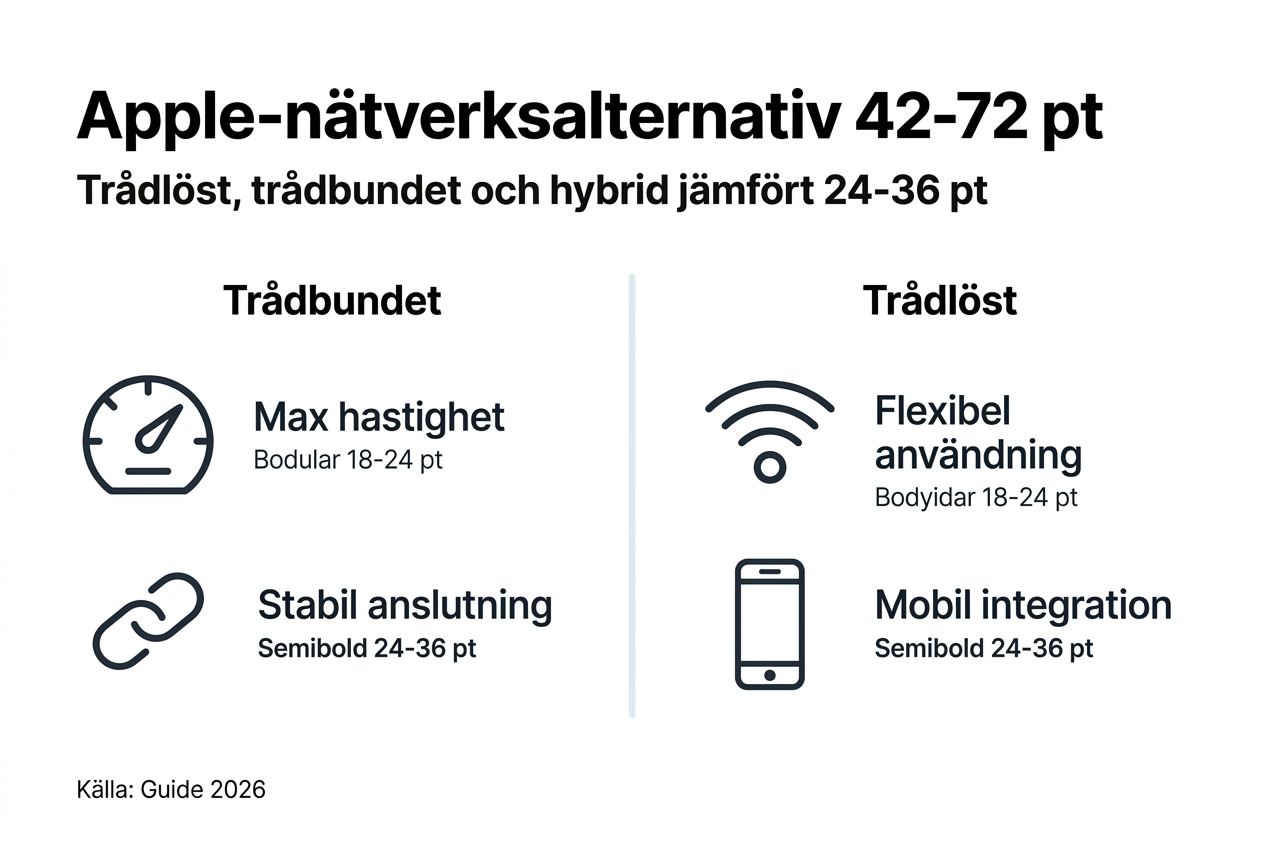
Trådbundna nätverk använder Ethernet-kablar för att koppla enheter direkt till switchar och routrar. Detta ger högsta möjliga stabilitet och hastighet, med minimal latens och nästan obefintlig paketförlust. För arbetsplatser med Mac-datorer där stora filer hanteras dagligen är kabel det självklara valet. Nackdelen är begränsad flexibilitet och installationskostnader för kabeldragning.
Trådlösa nätverk erbjuder bekvämlighet och mobilitet. iPhone och iPad förlitar sig helt på Wi-Fi när de inte använder mobildata. Moderna Wi-Fi 6E-routrar ger imponerande hastigheter, men prestanda varierar med avstånd, väggar och störningar. För hem med många mobila enheter är trådlöst nödvändigt, men det kräver noggrann planering av accesspunktplacering.
Hybridlösningar kombinerar fördelarna genom att använda kabel för stationära enheter och optimerat Wi-Fi för mobila. Ett typiskt småföretag kan ha Ethernet till skrivbord med Mac-datorer, medan konferensrum och allmänna ytor täcks av strategiskt placerade accesspunkter. Detta ger bästa balans mellan prestanda och flexibilitet.
| Nätverkstyp | Fördelar | Nackdelar | Bäst för |
|---|---|---|---|
| Trådbundet | Högsta hastighet och stabilitet, ingen interferens, säkrast | Kräver installation, begränsad mobilitet | Arbetsplatser, servrar, stationära Macs |
| Trådlöst | Flexibilitet, enkelt att lägga till enheter, ingen kabeldragning | Variabel prestanda, känsligt för störningar, lägre säkerhet | iPhone, iPad, mobila Macs, gästnätverk |
| Hybrid | Optimal prestanda där det behövs, flexibilitet för mobilt | Högre initial kostnad, kräver planering | Småföretag, hem med både mobila och stationära behov |
Proffstips: Använd kabel för Mac-datorer som hanterar videoredigering, backup eller serverfunktioner. Dessa arbetsflöden kräver konsekvent hög bandbredd som Wi-Fi inte kan garantera. För resterande enheter, investera i kvalitetsaccesspunkter placerade centralt på varje våning. Optimera nätverk med Unifi för professionell mesh-täckning.
Val av nätverkstyp påverkas av:
- Antal enheter och deras mobilitsbehov
- Typ av arbetsuppgifter och bandbreddskrav
- Byggnadens layout och möjlighet till kabeldragning
- Budget för installation och löpande underhåll
Praktiska steg för optimering och underhåll av din nätverksinfrastruktur
- Analysera nuvarande nätverk. Kartlägg alla enheter och deras placering. Testa Wi-Fi-signalstyrka i olika rum med appen på din iPhone. Identifiera döda zoner och områden med svag täckning.
- Optimera accesspunktplacering. Flytta routern till en central plats, högt upp och fritt från hinder. Undvik placering nära mikrovågsugnar eller babymonitorer som stör signalen. För större ytor, lägg till accesspunkter med mesh-funktionalitet.
- Uppgradera till moderna standarder. Wi-Fi 6E erbjuder bredare kanaler och mindre störningar än äldre standarder. För Mac-datorer från 2022 och senare ger detta märkbar prestandaförbättring. Investera i routrar som stödjer WPA3-kryptering.
- Implementera säkerhetslager. Aktivera WPA3 på alla accesspunkter. Skapa separata VLAN för gästnätverk, IoT-enheter och huvudarbetsnätverk. Regelbunden säkerhetsuppdatering minskar intrångsrisker väsentligt. Byt standardlösenord på alla nätverksenheter.
- Prioritera kritiska anslutningar. Dra Ethernet-kablar till arbetsplatser där Mac-datorer används för krävande uppgifter. Detta frigör Wi-Fi-bandbredd för mobila enheter och förbättrar totala nätverksprestanda.
- Etablera underhållsrutiner. Kontrollera och installera firmware-uppdateringar kvartalsvis. Övervaka nätverksprestanda med inbyggda verktyg i routern. Granska anslutna enheter regelbundet för att upptäcka obehöriga åtkomster. Skapa stabilt nätverk kräver kontinuerlig uppmärksamhet.
- Dokumentera konfigurationen. Spara inställningar och lösenord säkert. Detta underlättar återställning vid problem och gör framtida optimering enklare. Felsöka Mac-nätverk systematiskt med dokumentationen som grund.
Proffstips: Sätt en återkommande påminnelse var tredje månad för att kontrollera firmware-uppdateringar och testa nätverksprestanda. Detta enkla vanebeteende förhindrar många problem innan de uppstår och håller säkerheten aktuell mot nya hot.
För småföretag rekommenderas strukturerade säkerhetsrutiner som inkluderar regelbunden riskbedömning och uppdatering av alla nätverkskomponenter. Detta minskar sårbarheten väsentligt jämfört med reaktiv hantering.
När och hur du kan få professionell hjälp för Apple-nätverk i Nacka och Stockholm
Återkommande nätverksavbrott trots dina egna optimeringsförsök signalerar behov av experthjälp. Om enheter fortfarande tappar anslutning, AirDrop fungerar sporadiskt eller vissa rum förblir döda zoner efter accesspunktjusteringar, finns troligen djupare konfigurationsproblem eller infrastrukturbegränsningar.
Komplexa miljöer med många enheter, flera våningsplan eller specialkrav som VLAN-segmentering kräver ofta professionell planering och installation. Att försöka implementera avancerade säkerhetslösningar utan erfarenhet kan skapa nya problem istället för att lösa befintliga.
MacSupport Nacka erbjuder omfattande tjänster för nätverksoptimering specifikt för Apple-miljöer. Expertis inkluderar installation av Unifi-system, konfiguration av multicast och Bonjour, samt implementering av säkerhetslager anpassade för Mac, iPhone och iPad. Lokala tekniker förstår både Apples ekosystem och Stockholmsområdets specifika utmaningar.
Fördelar med lokal expertis:
- Snabb respons och hembesök i Nacka och Stockholm
- Specialiserad kunskap om Apple-protokoll och enheter
- Helhetslösningar från analys till installation och support
- Kontinuerlig uppföljning och underhållsavtal
För att boka nätverksinstallation i Nacka eller få rådgivning om ditt nuvarande nätverk, kontakta direkt för en kostnadsfri konsultation. Professionell hjälp lönar sig när stabilitet och prestanda är kritiska för din verksamhet eller familjs digitala vardag.
Optimera och få support för ditt Apple-nätverk med MacSupport Nacka
En välfungerande nätverksinfrastruktur är skillnaden mellan frustration och produktivitet för dina Apple-enheter. MacSupport Nacka kombinerar teknisk expertis med lokal närvaro för att leverera skräddarsydda nätverkslösningar i Nacka och Stockholm.

Våra tjänster omfattar allt från initial analys och planering till professionell installation och konfiguration. Vi optimerar multicast för AirPlay, sätter upp VLAN-segmentering för säkerhet och implementerar Wi-Fi 6E för maximal prestanda. Löpande support säkerställer att ditt nätverk fortsätter fungera felfritt.
Behöver du felsöka nätverksproblem eller planera en fullständig nätverksuppgradering? Kontakta oss för experthjälp anpassad för Apple-miljöer.
Kontakta oss direkt:
Vanliga frågor om nätverksinfrastruktur för Apple-enheter i hem och småföretag
Vad är skillnaden mellan Wi-Fi 6E och tidigare Wi-Fi-versioner?
Wi-Fi 6E använder 6 GHz-bandet utöver 2,4 GHz och 5 GHz, vilket ger fler tillgängliga kanaler och mindre störningar från andra enheter. Detta resulterar i högre hastigheter och lägre latens, särskilt i tätbebyggda områden. Apple-enheter från 2022 och senare stödjer Wi-Fi 6E och drar nytta av den förbättrade prestandan.
Hur ofta bör jag uppdatera firmware på min nätverksutrustning?
Kontrollera kvartalsvis för firmware-uppdateringar och installera dem så snart de finns tillgängliga. Uppdateringar innehåller säkerhetspatchar mot nya sårbarheter och prestandaförbättringar. De flesta moderna routrar kan konfigureras för automatiska uppdateringar, vilket rekommenderas för småföretag och hem.
Kan jag själv installera VLAN-segmentering i mitt hemmakontor?
Grundläggande VLAN-konfiguration är möjlig om du har en managed switch och följer tillverkarens guide noggrant. Det kräver förståelse för nätverksarkitektur och kan påverka enhetsanslutningar om det görs fel. För företagsmiljöer eller komplexa hem rekommenderas professionell hjälp för att undvika problem.
Hur vet jag om mitt nätverk behöver professionell felsökning?
Återkommande avbrott trots omstart, döda zoner som inte förbättras med accesspunktjustering eller Apple-funktioner som AirDrop och AirPlay som slutar fungera indikerar djupare problem. Om grundläggande felsökning och optimering inte hjälper inom några dagar är det dags att kontakta en nätverksspecialist.
Vilken typ av nätverk passar bäst för ett litet företag med 5-10 Mac-användare?
En hybridlösning med Ethernet till fasta arbetsplatser och professionella accesspunkter för mobila zoner ger bäst resultat. Investera i managed switches för VLAN-stöd och kvalitetsroutrar med företagsfunktioner. Detta ger stabilitet för krävande arbetsuppgifter samtidigt som mobila enheter får flexibilitet.
Påverkar nätverksprestanda batterilivslängden på iPhone och iPad?
Ja, svag Wi-Fi-signal tvingar enheter att öka sändningseffekten för att hålla anslutningen, vilket dränerar batteriet snabbare. Ett optimerat nätverk med god signalstyrka överallt minskar batterianvändningen märkbart och förbättrar användarupplevelsen.
Rekommendation
- Varför Välja Apple-nätverk För Företag Och Hem
- Skapa Stabilt Nätverk – Steg För Steg För Hem Och Företag
- Mac-Artiklar – MacSupport Nacka
- Varför Underhålla Nätverk – Förbättra Din Apple-upplevelse
- Specialister på UniFi Alarm och säkerhetslösningar i Stockholms län
- Nätverkskablage och professionell installation i hus och lokaler

