

Vardagliga IT-utmaningar kan snabbt påverka arbetet för företag i Nacka och Stockholm när en iPhone behöver återställas. Säker och effektiv hantering av enhetsdata spelar en viktig roll för att skydda affärskritisk information och minimera störningar. Med rätt steg för återställning och dataskydd kan företaget snabbt återgå till full produktion och slippa onödiga risker.
Innehållsförteckning
- Steg 1: Säkerhetskopiera företagsdata på iPhone
- Steg 2: Inaktivera företagsspecifika inställningar och appar
- Steg 3: Återställ iPhone till fabriksinställningar
- Steg 4: Verifiera och konfigurera enheten efter återställning
- Steg 5: Kontakta MacSupport Nacka för professionell hjälp
Kort Sammanfattning
| Viktig Punkt | Förklaring |
|---|---|
| 1. Säkerhetskopiera regelbundet | Säkerhetskopiering av företagsdata är kritisk för att skydda information och minska risk för dataförlust. |
| 2. Ta bort företagsappar noggrant | Inaktivera och ta bort alla företagsspecifika appar för att skydda sekretess vid återställning. |
| 3. Dubbelkolla säkerhetskopian innan återställning | Kontrollera alltid att säkerhetskopian är aktuell för att undvika förlust av viktig data. |
| 4. Följ detaljerade återställningssteg | Specifika steg för fabriksåterställning garanterar att processen genomförs korrekt utan ytterligare problem. |
| 5. Dokumentera konfigurationsinställningar | Att dokumentera alla inställningar och steg är avgörande för effektiv hantering och support i framtiden. |
Steg 1: Säkerhetskopiera företagsdata på iPhone
För företag är säkerhetskopiering av iPhone-data kritisk för att skydda känslig information och garantera kontinuitet. Denna process säkerställer att viktiga dokument, kontakter och kommunikation kan återställas snabbt vid eventuell dataförlust.
När du ska säkerhetskopiera din företags-iPhone finns flera viktiga metoder. Apple erbjuder två huvudsakliga säkerhetskopieringsalternativ som passar olika behov:
- iCloud-säkerhetskopiering: Automatisk molnbaserad lösning
- Manuell säkerhetskopiering via iTunes/Finder: Lokal säkerhetskopia
- Mobile Device Management (MDM): Professionell företagslösning
För att påbörja säkerhetskopieringen genom iCloud-säkerhet behöver du följa några enkla steg:
- Anslut iPhone till WiFi
- Öppna Inställningar
- Klicka på ditt namn överst
- Välj iCloud
- Välj Säkerhetskopiering
- Aktivera “iCloud-säkerhetskopiering”
Se till att välja vilka datatyper som ska inkluderas och hantera lagringsutrymmet noggrant. Företagsdata kan snabbt fylla upp tillgängligt utrymme.
Här är en översikt över säkerhetskopieringsmetoder för iPhone på företag:
| Metod | Fördelar | Nackdelar | Affärspåverkan |
|---|---|---|---|
| iCloud-säkerhetskopiering | Automatiskt, alltid tillgängligt | Begränsat lagringsutrymme | Enkel återställning |
| iTunes/Finder | Fullständig lokal kopia | Kräver fysisk dator | Hög dataintegritet |
| MDM-lösning | Centraliserad hantering | Kostnad och konfiguration | Skalbar företagskontroll |
Säkerhetskopiera regelbundet – helst dagligen – för att minimera potentiell dataförlust.
Pro-tips: Överväg att implementera en rutin där samtliga företagets enheter säkerhetskopieras samtidigt för konsekvent dataskydd.
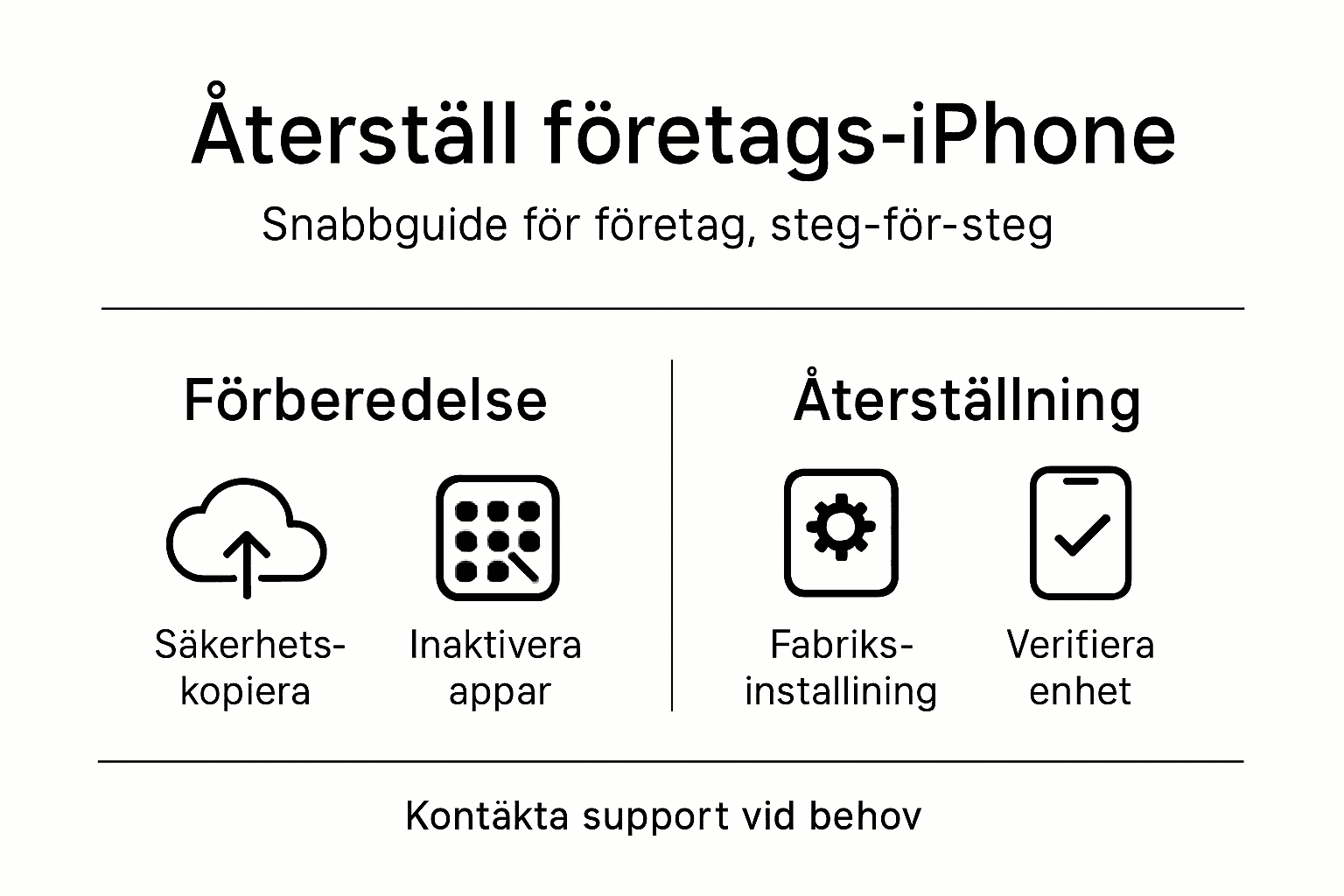
Steg 2: Inaktivera företagsspecifika inställningar och appar
När du förbereder en iPhone för återställning i ett företagssammanhang är det avgörande att noggrant inaktivera och ta bort företagsspecifika inställningar och applikationer för att säkerställa datasäkerhet och sekretess.
För att genomföra denna process behöver du förstå varför underhåll av Apple-enheter är kritiskt för företagets IT-infrastruktur. Här är de viktigaste stegen:
- Avregistrera från Mobile Device Management (MDM)
- Logga ut från företagets molntjänster
- Ta bort installerade företagsappar
- Rensa programspecifika inställningar
Detaljerade steg för inaktivering:
- Öppna Inställningar
- Gå till Allmänt
- Välj Hantering av enheter
- Ta bort MDM-profil
- Bekräfta borttagning
Viktigt att tänka på är att fullständig radering kräver noggrannhet. Glöm inte att dokumentera vilka appar och inställningar som tas bort för framtida referens.
Var särskilt uppmärksam på konfidentiella applikationer och säkerhetskänsliga inställningar.
Pro-tips: Skapa en checklista över samtliga företagsspecifika inställningar innan du påbörjar raderingsprocessen för att säkerställa fullständig rensning.
Steg 3: Återställ iPhone till fabriksinställningar
Återställning av en iPhone till fabriksinställningar är en kritisk process som kräver noggrann förberedelse och förståelse. Denna åtgärd raderar all personlig och företagsspecifik data permanent från enheten och återställer den till ursprungligt skick.
För att genomföra en säker återställning, rekommenderar vi att följa steg-för-steg återställningsinstruktioner för att minimera risken för dataförlust. Här är de viktigaste förberedelserna:
- Säkerhetskopiera all kritisk företagsdata
- Logga ut från alla konton
- Koppla bort enheten från MDM-system
- Aktivera flygplansläge
Detaljerade steg för fabriksinställningar:
- Gå till Inställningar
- Välj Allmänt
- Scrolla ner till Återställ
- Välj “Radera alla innehåll och inställningar”
- Ange iPhone-lösenord
- Bekräfta fullständig radering
Var extremt försiktig under hela processen. Ingen data kan återställas efter fullständig radering.

För snabb referens – steg som måste kontrolleras innan fabriksåterställning:
| Kontrollpunkt | Syfte | Konsekvens vid missad åtgärd |
|---|---|---|
| Kontrollera säkerhetskopian | Säkerställer dataräddning | Permanent förlust av företagsdata |
| Logga ut från alla konton | Undviker åtkomstproblem | Inloggningskonflikter och säkerhetsrisk |
| Ta bort MDM-profil | Frigör enheten från styrning | Felaktiga konfigurationsrester |
| Säkerställ flygplansläge | Hindrar oönskade ändringar | Oavsiktliga synkroniseringar |
Fabriksinställningar innebär permanent radering av ALL data på enheten.
Pro-tips: Genomför en slutlig säkerhetskontroll av viktig data innan du slutför återställningsprocessen.
Steg 4: Verifiera och konfigurera enheten efter återställning
Efter att ha återställt iPhone till fabriksinställningar är nästa kritiska fas att noggrant verifiera och konfigurera enheten för företagets specifika behov. Detta steg säkerställer att iPhone är helt redo för produktiv användning.
För att optimera processen kan du lösa vanliga iPhone-problem genom att följa dessa systematiska konfigurationssteg:
- Installera senaste iOS-versionen
- Konfigurera företagets e-postkonton
- Återställ säkerhetsinställningar
- Installera MDM-profil
- Återaktivera säkerhetsfunktioner
Detaljerade konfigurationssteg:
- Anslut till stabilt WiFi-nätverk
- Uppdatera iOS via Inställningar
- Lägg till företagets e-postkonton
- Konfigurera tvåfaktorsautentisering
- Installera nödvändiga säkerhetsappar
Var uppmärksam på varje konfigurationsdetalj. Varje inställning påverkar enhetens säkerhet och funktionalitet.
Korrekt konfiguration är avgörande för att skydda företagets digitala infrastruktur.
Pro-tips: Dokumentera samtliga konfigurationssteg för framtida referens och konsekvent enhetshantering.
Steg 5: Kontakta MacSupport Nacka för professionell hjälp
Om du stöter på utmaningar under iPhone-återställningsprocessen eller behöver experthjälp finns professionell support att tillgå. MacSupport Nacka erbjuder specialiserad Apple-produktsupport för företag i Stockholm och Nacka-området.
För att få omedelbar professionell hjälp finns flera kontaktmöjligheter:
- Telefonsupport: Ring 08 400 117 26
- E-postkontakt: kontakt@macsupportnacka.se
- Direktbokning: Boka Tid
- Besök vår lokala supportavdelning
Inför samtalet rekommenderar vi att du förbereder:
- Enhetens serienummer
- Beskrivning av problemet
- Vilka steg du redan har genomfört
- Eventuella felmeddelanden
Var tydlig och konkret i din problembeskrivning. Ju mer detaljerad information du kan ge, desto snabbare kan våra experter hjälpa dig.
Professionell support kan avgöra skillnaden mellan en lyckad och misslyckad återställning.
Pro-tips: Ha alltid dina enhetsuppgifter och genomförda steg dokumenterade innan du kontaktar supporten.
Behöver du professionell hjälp med att återställa iPhone för ditt företag
Att återställa en iPhone till fabriksinställningar är en viktig och känslig process som kräver noggrannhet och expertis för att skydda företagets data och säkerställa rätt konfiguration. Om du upplever osäkerhet kring säkerhetskopiering av företagsdata, hantering av MDM-profil eller vill undvika risker med felaktig radering är MacSupport Nacka din pålitliga partner.

Vi är specialister på Apple-produkter och hjälper dig hela vägen med säkerhetskopiering, borttagning av företagsinställningar, fabriksåterställning och konfigurering för att garantera att din iPhone fungerar felfritt i företagets digitala miljö. Tveka inte att kontakta oss via telefon på 08 400 117 26 eller via e-post på kontakt@macsupportnacka.se. Vill du boka en tid direkt för personlig hjälp klickar du på knappen nedan.
Se till att din företags-iPhone är trygg, säker och fullt funktionsduglig med hjälp av våra erfarna tekniker. Besök vår startsida för mer information om våra tjänster och hur vi kan stödja ditt företag.
Vanliga Frågor
Hur säkerhetskopierar jag företagsdata på min iPhone?
Säkerhetskopiera företagsdata på din iPhone genom att använda iCloud. Gå till Inställningar, välj ditt namn, sedan iCloud, och aktivera iCloud-säkerhetskopiering. Se till att ha tillräckligt med lagringsutrymme för att undvika att data går förlorad.
Vilka steg krävs för att inaktivera företagsspecifika inställningar innan jag återställer min iPhone?
För att inaktivera företagsspecifika inställningar, öppna Inställningar, gå till Allmänt, välj Hantering av enheter och ta bort MDM-profilen. Kom ihåg att logga ut från alla företagskonton för att skydda känslig information.
Hur återställer jag min iPhone till fabriksinställningar?
För att återställa din iPhone, gå till Inställningar, välj Allmänt, scrolla ner till Återställ och välj “Radera alla innehåll och inställningar”. Bekräfta handlingen, men kom ihåg att säkerhetskopiera all viktig data först för att undvika förlust.
Vilka konfigurationssteg måste jag följa efter att jag återställt min iPhone?
Efter att ha återställt din iPhone, anslut till WiFi, installera den senaste iOS-versionen, lägga till företagets e-postkonton och återställ säkerhetsinställningar. Se till att dokumentera konfigurationsprocessen för framtida referens.
Hur får jag professionell hjälp med iPhone-återställning för företaget?
Kontakta professionell support genom att ringa eller skicka e-post till supportteamet. Ha i åtanke att förbereda enhetens serienummer och beskriva problemet tydligt för att få hjälp snabbt och effektivt.
Rekommendation
- Steg-för-steg återställa IPhone Instruktioner För Privatpersoner
- Så Löser Du IPhone-problem – Snabb Guide För Alla Fel
- Optimera Din IPhone-prestanda – Snabbare Och Smidigare Användning
- Vad är Backup För IPhone – Trygghet För Dina Data
- Professionell support och service för Mac i Stockholm
- Nätverkstekniker i Stockholm med fokus på stabila företagsnätverk

