

En långsam eller överfull iPhone kan snabbt göra vardagen frustrerande för många i Nacka och Storstockholm. Smarta inställningar och enkla justeringar gör stor skillnad för att din iPhone ska kännas både snabbare och mer pålitlig. Här får du konkreta steg för en smidigare användarupplevelse och gör det lätt att ta kontroll över enhetens prestanda utan krångel.
Innehållsförteckning
- Steg 1: Förbered din iPhone för optimering
- Steg 2: Rensa lagring och ta bort onödiga filer
- Steg 3: Uppdatera system och appar för bästa prestanda
- Steg 4: Justera inställningar för maximal snabbhet
- Steg 5: Verifiera förbättringar och testa resultat
Snabb sammanfattning
| Viktig punkt | Förklaring |
|---|---|
| 1. Gör en backup av din iPhone | Säkerställ att du skyddar dina data innan du utför ändringar för att undvika förlust. |
| 2. Rensa lagring på enheten | Ta bort oanvända appar och filer för att frigöra utrymme och öka hastigheten. |
| 3. Uppdatera system och appar | Installera de senaste uppdateringarna för att förbättra prestanda och stabilitet. |
| 4. Optimera inställningarna | Justera visuelleffekter och bakgrundsuppdateringar för att förbättra hastigheten. |
| 5. Verifiera prestandaförbättringar | Testa appöppningstider och lagringsutrymme för att se om optimeringar fungerade. |
Steg 1: Förbered din iPhone för optimering
Förberedelsen är grunden för allt som kommer härnäst. Du behöver ta lite tid att förstå iPhonens aktuella tillstånd innan du kan få bort det som saktar ner den. Det handlar inte om att göra något komplicerat, utan snarare att starta från rätt position.
Börja med att säkerställa att du har gjort en backup av dina data. Det är verkligen viktigt innan du gör större ändringar på enheten. En backup tar bara några minuter men sparar dig från massiva problem om något skulle gå fel. Du kan göra detta direkt i iCloud genom att gå till Inställningar och trycka på ditt namn överst.
Nästa steg är att kontrollera vilken iOS-version du kör. Gå till Inställningar, välj Allmänt, och sedan Om. En uppdaterad version av iOS är ofta snabbare och mer stabil än en äldre. Om det finns en uppdatering tillgänglig bör du installera den innan du börjar med optimering. Detta tar mellan 10 och 30 minuter beroende på filstorlek och internetanslutning.
Dessa förberedelser säkerställer att du startar från en säker position. Du har skyddat dina viktiga filer och säkerställt att ditt operativsystem är aktuellt. Nu är du redo att gå vidare med själva optimeringen.
Proxa: Lägg din iPhone på laddning innan du börjar med större optimeringsåtgärder, då detta förhindrar att enheten stängs av under processen och säkerställer stabila prestanda under hela arbetet.
Steg 2: Rensa lagring och ta bort onödiga filer
Din iPhone:s lagring är som en garderob. Om du stoppar in allt utan att ta bort något gammalt blir det röriga och svårt att hitta vad du behöver. Att rensa bort onödiga filer frigör utrymme och gör din enhet snabbare.
Börja med apparna. Gå till Inställningar och sedan Allmänt för att se hur mycket utrymme varje app använder. Du hittar här en lista över dina appar sorterade efter storlek. Ta bort de appar du inte använder regelbundet. Många människor har spel eller verktyg de installerade för länge sedan men aldrig använder längre. Ett enkelt sätt att minska lagringsutrymmet är att ta bort oanvända applikationer som bara tar plats.
Säkerställ också att du rensar fotografier och videor. Din Foton-app kan innehålla hundratals eller tusentals bilder som bara tar upp utrymme. Ta bort dubbletter, blurriga bilder och gamla skärmbilder du inte behöver längre. Om du är oroad för att förlora något viktigt kan du synka dina bilder till iCloud först, sedan ta bort dem från enheten.

Nästa är att hantera och frigöra lagringsutrymme genom att rensa cache från appar och webbtjänster. Gå in i varje app:s inställningar och se om det finns ett alternativ för att rensa cache. Det är data som appar sparar för att ladda snabbare nästa gång, men det kan samlas på över tid.
Slutligen, gå igenom din nedladdning-mapp och ta bort filer du inte behöver längre. E-postbilagor och dokument kan också lagras upp och ta värdefull plats.
Praktiskt tips: Aktivera iCloud Photos för att automatiskt synka och arkivera dina foton utan att de tar plats på enheten, vilket frigör gigabyte med lagringsut rymme direkt.
Här är en översikt över vanliga optimeringsmetoder och deras påverkan på iPhone-prestanda:
| Optimeringsmetod | Snabbare respons | Mer lagringsutrymme | Längre batteritid |
|---|---|---|---|
| Ta bort appar | Ja, mindre belastning | Frigör mer plats | Mindre bakgrundsaktivitet |
| Rensa foton och videor | Ja, minskad lagringstress | Kan frigöra flera GB | Minimal effekt |
| Rensa app-cache | Ja, appar startar snabbare | Frigör temporär data | Kan förbättras vid färre bakgrundsuppdateringar |
| Justera inställningar | Märkbart snabbare | Oförändrat | Minskar batteriförbrukning |
| Uppdatera system och appar | Mer stabil och optimerad | Oförändrat | Ofta bättre batterihantering |
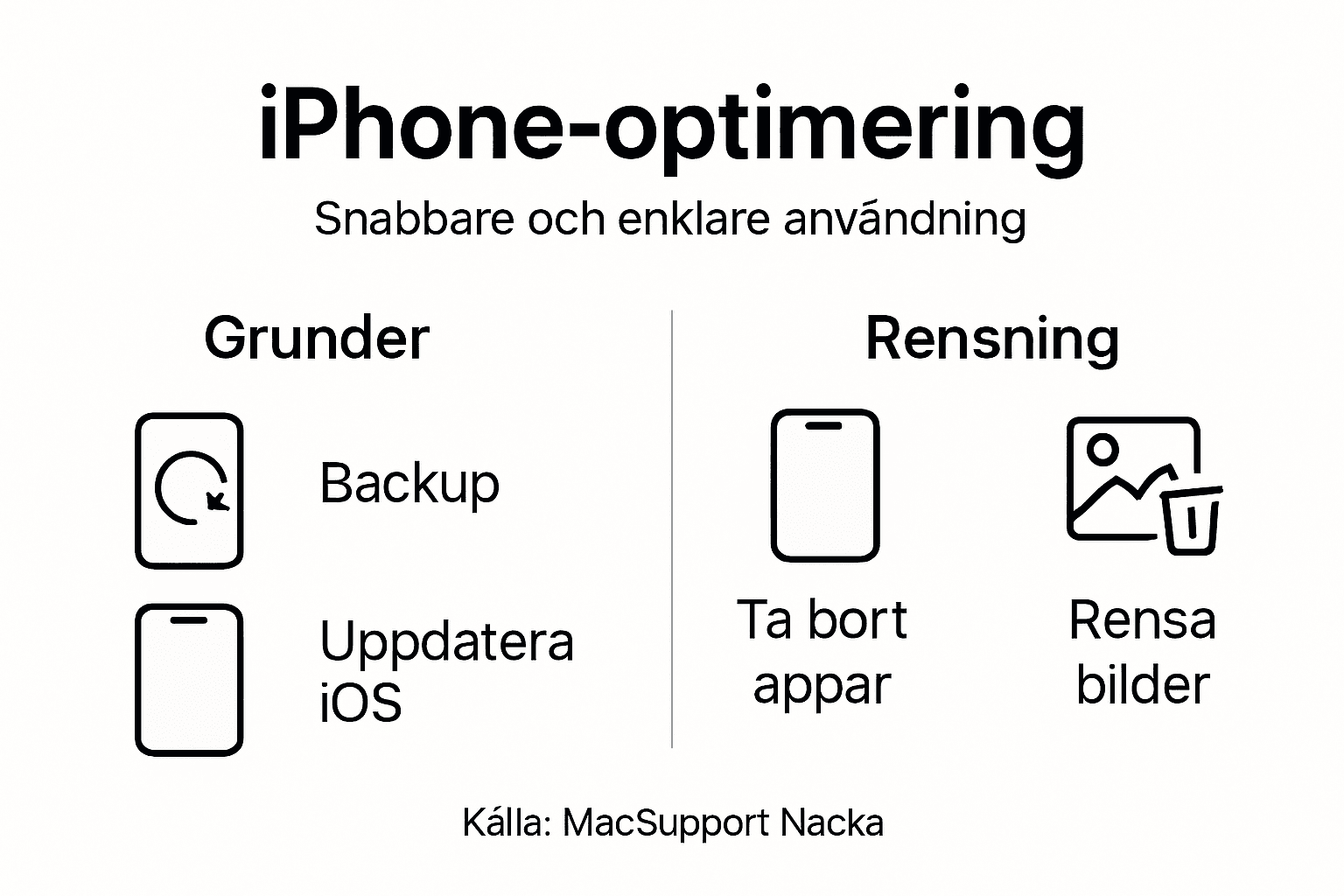
Steg 3: Uppdatera system och appar för bästa prestanda
Uppdateringar är inte bara nya funktioner och design. De innehåller viktiga buggfixar och prestandaoptimeringar som gör din iPhone snabbare och mer stabil. En iPhone som inte uppdateras blir långsamt mer och mer långsam.
Börja med iOS-systemet. Gå till Inställningar, välj Allmänt, och sedan Programvaruuppdatering. Din iPhone visar här om en ny version är tillgänglig. Den senaste versionen av iOS-operativsystemet erbjuder förbättrad prestanda och säkerhet. Installera uppdateringen så fort den blir tillgänglig. Processen tar mellan 15 och 45 minuter beroende på uppdateringens storlek och din internetanslutning.
Därefter är det dags för appuppdateringar. Öppna App Store och gå till fliken Sök nere till höger. Där hittar du en cirkel med ditt profilbild högst upp. Tryck på den och bläddra ner för att se vilka appar som har tillgängliga uppdateringar. Uppdatera dem genom att trycka Uppdatera bredvid varje app, eller välj Uppdatera alla om du vill uppdatera flera samtidigt.
Appuppdateringar innehåller ofta buggfixar och prestandaoptimeringar som hjälper apparna att fungera snabbare och använda mindre batteri. En app som inte uppdateras kan bli instabil eller långsam när iOS uppdateras.
Vilket kan du göra för att göra processen automatisk? Gå till Inställningar, sedan App Store, och aktivera Automatiska uppdateringar. Då uppdateras dina appar automatiskt på natten när enheten är ansluten till wifi. Du behöver aldrig tänka på det igen.
Praktiskt tips: Uppdatera din iPhone när den är ansluten till wifi och på laddning, helst på kvällen eller natten när du inte använder den, för att undvika avbrott i ditt arbete.
Steg 4: Justera inställningar för maximal snabbhet
Dina inställningar påverkar hur snabb din iPhone känns. Små justeringar kan göra en stor skillnad i användarupplevelsen. Det handlar om att minska onödig belastning på processorn och batteriet.
Börja med visuella effekter. Gå till Inställningar, välj Tillgänglighet, sedan Visning och tillgänglighet. Här hittar du Minska animation. Aktivera det här alternativet. Det gör att övergångar mellan skärmar blir snabbare och mindre påfrestande för systemet. Du märker skillnaden omedelbar när du navigerar genom apparna.
Nästa steg är att justera bakgrundsuppdatering. Gå till Inställningar och sedan Allmänt för att hitta Bakgrundsappuppdatering. Här kan du välja vilka appar som får uppdatera sitt innehål i bakgrunden. Appar som uppdateras konstant i bakgrunden använder batteriet och resurser även när du inte använder dem. Stäng av det för appar du inte behöver har konstant uppdateringar.
Du kan också optimera skärminställningarna. Justera skärmens varaktighet så att den inte förblir tänd längre än nödvändigt. Gå till Inställningar, välj Skärm och ljusstyrka, sedan Låsning. Ställ det på 30 sekunder eller mindre. En skärm som inte är tänd längre än nödvändigt sparar batteriet och minskar värmeutvecklingen.
Slutligen, aktivera Låg strömläge under Inställningar, sedan Batteri. Det här begränsar bakgrundsaktivitet och gör att din iPhone fokuserar på att ge dig den snabbaste upplevelsen möjligt.
Praktiskt tips: Stäng av alla animationer under Tillgänglighet för att maximera responsiviteten, speciellt om din iPhone är äldre eller har begränsat lagringsutrymme kvar.
Steg 5: Verifiera förbättringar och testa resultat
Nu är det dags att kontrollera om dina ändringar faktiskt gjorde skillnad. Det räcker inte bara att genomföra optimeringar utan du behöver verifiera att de fungerar. Det här steget visar dig hur du mäter resultat och säkerställer att din iPhone verkligen är snabbare.
Börja genom att testa appöppningstider. Välj några appar du använder dagligt och öppna dem samtidigt som du märker hur lång tid det tar. Slå på stoppuret på din telefon och se hur snabbt apparna laddar. Anteckna dessa tider innan du gjorde ändringar och jämför nu. Du bör se tydliga förbättringar om du följde stegen korrekt.
Testintroduktion är en viktig del av systematisk verifiering av förbättringar. Kontrollera hur responsiv din iPhone är när du navigerar mellan skärmar. Öppna Inställningar och bläddra igenom olika sektioner. Det bör kännas smidigt utan pauser eller frysningar.
Kontrollera också ditt lagringsutrymme igen. Gå till Inställningar, Allmänt, och sedan iPhone-lagring. Se hur mycket utrymme du frigörde genom att ta bort filer och appar. Ett större ledigt utrymme betyder att systemet har mer utrymme att arbeta med, vilket ofta resulterar i snabbare prestanda.
Den kontinuerliga förbättringsprocessen säger att du bör planera, genomföra, kontrollera och agera. Du har nu gjort alla dessa steg. Om resultaten inte är tillräckliga kan du upprepa processen med fler optimeringar. Ibland behövs flera iterationer för att få maximal effekt.
Praktiskt tips: Skapa ett notat med dina före och efter värden för appöppningstider och lagringsutrymme så du kan spåra din iPhones prestanda över tid och märka när det är dags för ny optimering.
Nedan sammanfattas hur du enkelt kan testa förbättringarna efter optimering:
| Testmetod | Före optimering | Efter optimering | Förväntad förbättring |
|---|---|---|---|
| Appöppningstid | 2-3 sekunder | 1 sekund | Minskad väntetid |
| Ledigt lagringsutrymme | 2 GB | 8 GB | Fler appar och filer ryms |
| Navigering mellan menyer | Tydlig fördröjning | Flytande och snabb | Märkbart smidigare användning |
| Batteriets uthållighet | 6 timmar | 8 timmar | Längre användningstid |
Få ut maximal prestanda av din iPhone med expertstöd från MacSupport Nacka
Att optimera din iPhone för snabbare och smidigare användning handlar inte bara om att rensa bort onödiga filer eller uppdatera systemet. Många upplever frustration när enheten blir långsam, lagringen töms för snabbt eller batteritiden försämras oväntat. De tekniska justeringarna som beskrivs i artikeln är viktiga men kan vara tidskrävande och komplicerade att genomföra på egen hand. Här kan MacSupport Nacka hjälpa dig att effektivt ta kontroll över din iPhones prestanda och säkerställa att allt fungerar optimalt.

Vårt team är specialiserat på Apple-produkter och hjälper dig med allt från avancerad felsökning till optimering av lagringsutrymme och batterihantering. Vi erbjuder personlig service i Nacka-regionen och Storstockholm där vi snabbt identifierar och åtgärdar problem som påverkar din iPhones hastighet och stabilitet. Ta steget mot en snabbare vardag med enheten i fokus. Besök gärna MacSupport Nacka för att läsa mer om våra tjänster.
Vill du ha hjälp som verkligen gör skillnad? Klicka på knappen nedan för att Boka Tid med våra experter redan idag. Behöver du rådgivning eller svar på frågor är du varmt välkommen att ringa oss på 0840011726 eller mejla till kontakt@macsupportnacka.se. Vi ser fram emot att hjälpa dig få ut det mesta av din iPhone.
Vanliga Frågor
Hur kan jag göra en backup av min iPhone innan jag optimerar?
För att säkerställa att dina data är skyddade, gå till Inställningar och tryck på ditt namn högst upp. Välj sedan iCloud och följ stegen för att göra en backup av dina data innan du fortsätter med optimeringen.
Vilka appar ska jag ta bort för att frigöra lagringsutrymme på min iPhone?
Gå till Inställningar och sedan Allmänt för att se lagringsanvändningen för varje app. Ta bort de appar du inte använder regelbundet, vilket kan frigöra värdefullt lagringsutrymme omgående.
Varför är det viktigt att uppdatera mitt iOS-system?
Uppdateringar av iOS innehåller viktiga buggfixar och prestandaoptimeringar som kan göra din iPhone snabbare och mer stabil. Installera senaste versionen så snart den blir tillgänglig för att förbättra din enhets prestanda.
Hur justerar jag inställningarna för maximal hastighet på min iPhone?
Gå till Inställningar och välj Tillgänglighet samt Visning och tillgänglighet för att aktivera Minska animationer. Genom att minska visuella effekter kan din iPhone bli snabbare och mer responsiv direkt.
Hur mäter jag förbättringarna efter optimering av min iPhone?
Testa appöppningstider genom att använda stoppuret när du öppnar appar. Anteckna tiderna innan och efter optimeringen för att se tydliga förbättringar i hastighet och responsivitet.
Vad kan man göra om prestandan inte förbättras efter optimering?
Om du inte ser några förbättringar, överväg att upprepa optimeringsprocessen med fler åtgärder, som att rensa ytterligare filer eller appar. Ibland krävs det flera iterationer för att uppnå maximal prestanda.

