

När din iPhone börjar strula mitt under arbetsdagen eller när du försöker nå familjen i Stockholm blir frustrationen snabbt stor. Små problem kan snabbt växa och påverka både vardag och verksamhet. Med rätt stöd och genom att följa tydliga steg får du kontroll över situationen och kan undvika tidskrävande fel. Snabb och pålitlig felsökning hjälper dig att hitta lösningar och återställa din enhet utan krångel.
Innehållsförteckning
- Steg 1: Förbered enheten för felsökning
- Steg 2: Genomför grundläggande omstart och uppdatering
- Steg 3: Utför felsökning av specifika problem
- Steg 4: Verifiera att åtgärderna fungerar
- Steg 5: Kontakta expert för personlig hjälp
Snabb sammanfattning
| Nyckelpunkt | Förklaring |
|---|---|
| 1. Kontrollera batterinivå och uppkoppling | Se till att iPhonen har tillräckligt med batteri och stabil internetuppkoppling för att undvika avbrott under felsökningen. |
| 2. Utför mjuk omstart av enheten | En mjuk omstart kan rensa tillfälliga systemfel och hjälpa till att lösa många mjukvaroproblem. |
| 3. Dokumentera problemens symptom | Noggrann dokumentation av symptom och felmeddelanden är viktigt för att underlätta framtida support och diagnos. |
| 4. Testa efter varje åtgärd | Verifiera att varje åtgärd har löst problemet genom att systematiskt testa de funktioner som tidigare var problematiska. |
| 5. Kontakta experter vid behov | Om problemen kvarstår efter egna försök är det dags att söka professionell hjälp med detaljerad information om utförda åtgärder. |
Steg 1: Förbered enheten för felsökning
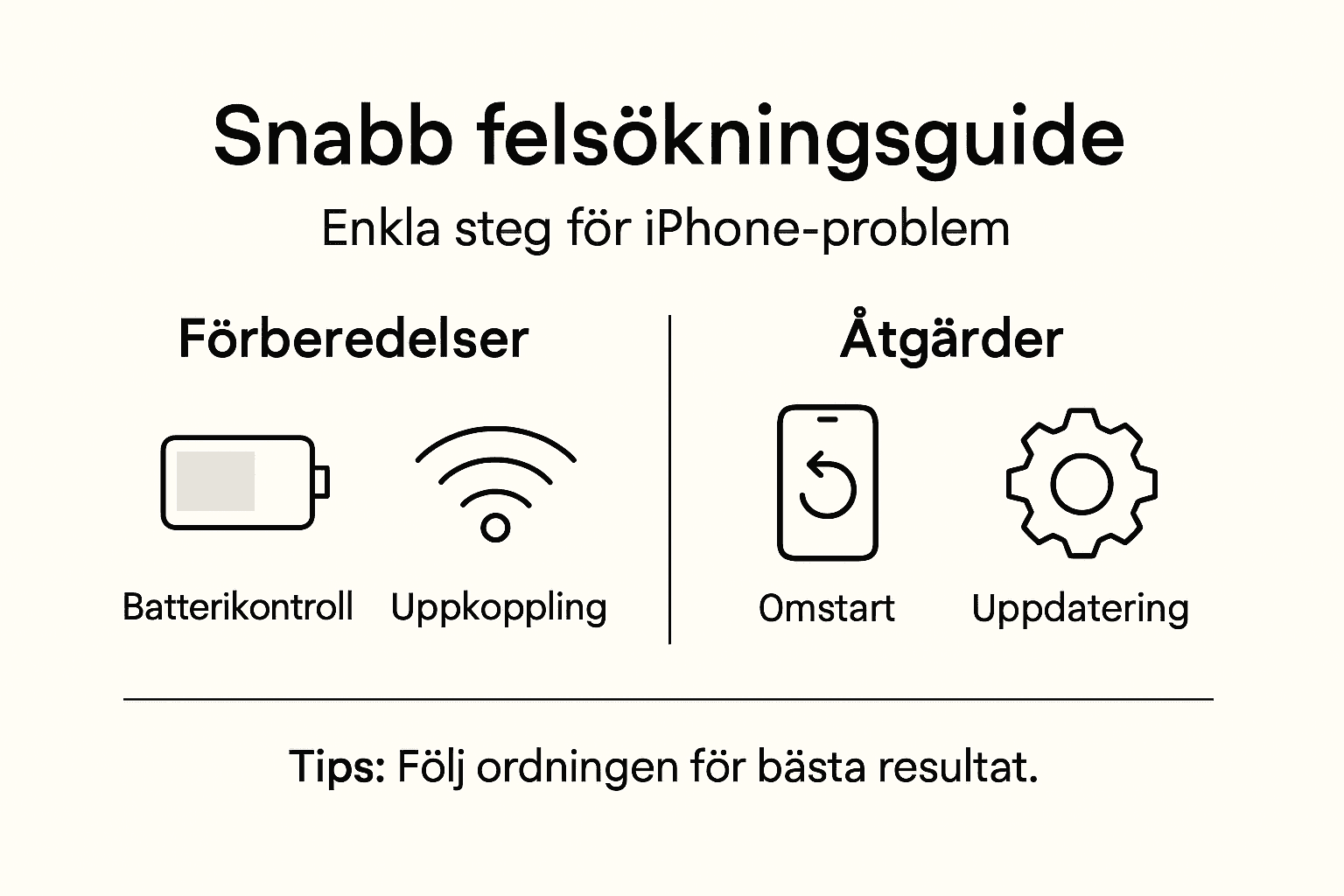
När du upplever problem med din iPhone är det viktigt att förbereda enheten på rätt sätt innan själva felsökningsprocessen börjar. Genom att vidta några enkla förberedande steg kan du underlätta diagnosticeringen och öka chanserna att snabbt lösa problemet.
Börja med att säkerställa att din iPhone har tillräckligt med batteritid och är ansluten till stabilt WiFi eller mobilnät. Detta säkerställer att felsökningsprocessen inte avbryts på grund av låg batterinivå eller dålig uppkoppling. Nästa steg är att göra en säkerhetskopia av all viktig data. Du kan göra detta säkert via iCloud eller genom att ansluta din enhet till datorn och använda iTunes.
Rensa sedan enhetens cache och stäng onödiga bakgrundsappar för att frigöra systemresurser. Detta kan hjälpa till att identifiera om problemet beror på specifika applikationer eller systeminställningar. Ta även en skärmbild eller anteckna exakt när och hur felet uppstår så att du kan förmedla detaljerad information när du söker support.
Proffstips: Ladda ner och installera senaste iOS-versionen innan felsökning, då detta ofta löser mindre mjukvaruproblem automatiskt.
Steg 2: Genomför grundläggande omstart och uppdatering
När iPhone-problem uppstår är grundläggande omstart och uppdatering oftast de mest effektiva första åtgärderna för att lösa mjukvarurelaterade problem. Denna process hjälper till att rensa tillfälliga systemfel och säkerställa att din enhet körs med de senaste säkerhets och prestandaförbättringarna.

För att genomföra en mjuk omstart trycker och håller du ned volym ner och strömknappen samtidigt tills Apple logotypen visas. Detta tvingar enheten att stänga alla aktiva processer och starta om från grunden. För iPhone support och felsökning kan detta ofta lösa mindre systemstörningar som kan påverka enhetens funktionalitet. Om mjuk omstart inte fungerar kan du prova en hårdare återställning genom att utföra en fabriksåterställning via inställningsmenyn.
Efter omstart är nästa kritiska steg att uppdatera iOS. Kontrollera att din iPhone är ansluten till WiFi och har minst 50% batterinivå. Gå till Inställningar > Allmänt > Programuppdatering och installera eventuella tillgängliga uppdateringar. Dessa uppdateringar innehåller ofta viktiga säkerhetskorrigeringar och prestandaförbättringar som kan lösa befintliga systemfel.
Proffstips: Aktivera automatiska uppdateringar i iPhone inställningar för att säkerställa att din enhet alltid är uppdaterad utan manuell intervention.
Steg 3: Utför felsökning av specifika problem
När generella omstartsmetoder inte löser dina iPhone-problem måste du övergå till mer detaljerad felsökning. Varje specifikt problem kräver en systematisk och noggrant anpassad strategi för att identifiera och åtgärda underliggande orsaker.
Börja med att identifiera de exakta symptomen. Om du upplever problem med batteritid eller snabb urladdning ska du kontrollera batteristatistiken under Inställningar > Batteri. Om appen låser sig eller fungerar långsamt kan du undersöka mjukvaruproblem genom att stänga och återstarta specifika appar. För nätverksproblem kan du testa att glömma och återansluta WiFi nätverk eller växla mellan WiFi och mobildata för att isolera problemets källa.
För mer komplexa problem som återkommande kraschar eller oväntade beteenden rekommenderas en systematisk felsökningsmetod. Dokumentera noggrant när och hur problemet uppstår. Ta skärmdumpar av felmeddelanden och notera exakta händelseförlopp. Detta kan vara avgörande information när du senare söker professionell support eller överväger en återställning.
Proffstips: Använd iPhone diagnostiskt läge genom att trycka på volym upp snabbt följt av volym ner och sedan hålla strömknappen intryckt för att samla detaljerad systeminformation.
Här är en översikt över vanliga iPhone-problem och rekommenderade felsökningsmetoder:
| Problemtyp | Första åtgärd | Vidare felsökning |
|---|---|---|
| Batteriproblem | Kontrollera batteristatistik | Uppdatera iOS, byt batteri vid behov |
| Nätverksproblem | Starta om nätverk, glöm WiFi | Återställ nätverksinställningar |
| App-krascher | Stäng app, starta om | Installera om appen, kontrollera uppdateringar |
| Systemfrysningar | Mjuk omstart | Fabriksåterställ, kontakta support |
Steg 4: Verifiera att åtgärderna fungerar
Efter att ha genomfört felsökningsstegen är det avgörande att noggrant verifiera att dina åtgärder faktiskt har löst de ursprungliga iPhone problemen. En grundlig kontroll säkerställer att du verkligen har adresserat de underliggande tekniska utmaningarna.
Testa systematiskt de funktioner som tidigare var problematiska. Om du tidigare upplevde batteriproblem kan du verifiera säkerhet och backup genom att kontrollera batteristatistiken under Inställningar > Batteri. Kör igenom varje app och funktion för att säkerställa att de nu fungerar korrekt. Se efter om prestandan har förbättrats, apparna startar snabbare och om några tidigare felmeddelanden har försvunnit. Dokumentera dina observationer så att du kan jämföra enhetens beteende före och efter felsökningen.
Om problemen kvarstår efter dina åtgärder är det dags att överväga professionell hjälp. Förbered en detaljerad lista över genomförda felsökningssteg och specifika symptom. Detta kommer att hjälpa tekniker att snabbt förstå vilka åtgärder som redan har vidtagits och underlätta en mer preciserad diagnos.
Proffstips: Spara skärmdumpar och dokumentation från felsökningsprocessen för framtida referens eller när du söker professionell support.
Steg 5: Kontakta expert för personlig hjälp
När alla självständiga felsökningsmetoder har uttömts och dina iPhone problem kvarstår är det dags att söka professionell teknisk support. Experthjälp kan snabbt identifiera komplexa underliggande problem som kan vara svåra att diagnostisera på egen hand.
När du förbereder dig för att kontakta MacSupport Nacka är det viktigt att sammanställa all relevant information. Dokumentera detaljerat vilka felsökningssteg du redan har genomfört dokumentera exakt vilka symptom och felmeddelanden du har upplevt. Ta med information som iOS version, iPhone modell och en kronologisk beskrivning av problemets utveckling. Detta hjälper teknikerna att snabbt förstå din specifika situation och förbereda rätt lösningsstrategi.
Vid kontakt kan du förvänta dig en professionell genomgång där experter metodiskt kommer att analysera din enhet. De kommer att utföra djupgående diagnostiska tester som går bortom de grundläggande felsökningsstegen du själv har gjort. Var beredd på att de kan behöva ytterligare information eller begära att du fysiskt lämnar in enheten för en grundlig genomgång.
Nedan sammanfattas vilka uppgifter du bör förbereda inför kontakten med expert:
| Information som behövs | Exempel på innehåll | Syfte |
|---|---|---|
| Felsökningssteg genomförda | Omstart, uppdaterad iOS | Undvika upprepning |
| Specifika fel och symptom | Felmeddelande, funktionsbortfall | Korrekt diagnos |
| Enhetens data | Modell, iOS-version | Rätt reservdelar & åtgärder |
| Tidslinje för problemet | När började felet, frekvens | Identifiera mönster |
Proffstips: Ha alltid en säkerhetskopia av din data innan du lämnar in enheten för reparation eller support för att förhindra eventuell dataförlust.
Få snabb och professionell hjälp med dina iPhone-problem
Att felsöka iPhone kan vara frustrerande när problemen kvarstår trots omstarter och uppdateringar. Många användare upplever utmaningar med batteritid, apar som kraschar eller nätverksproblem. Då krävs en mer erfaren och skräddarsydd teknisk lösning för att verkligen bli av med problemen och få full funktionalitet tillbaka.

Vänd dig till MacSupport Nacka för expertstöd inom iPhone-felsökning. Vi erbjuder personliga tjänster för att analysera och lösa mjukvaruproblem, optimera nätverk och säkra din enhet. Oavsett om du behöver hjälp med batteriproblem, app-fel eller systemfrysningar kan du enkelt Boka Tid för snabba lösningar.
Kontakta oss gärna direkt på förstorad och tydlig kontaktinformation
08 400 117 26
kontakt@macsupportnacka.se
Vi finns i Nacka och hjälper både privatpersoner och företag som vill ha trygg och pålitlig support. Låt oss tillsammans göra din iPhone problemfri igen – boka din tid idag och ta första steget mot en bättre användarupplevelse!
Vanliga frågor
Hur förbereder jag min iPhone för felsökning?
Börja med att se till att din iPhone har tillräckligt med batteri och är ansluten till ett stabilt WiFi eller mobilnät. Gör sedan en säkerhetskopia av din data för att skydda viktig information innan du påbörjar felsökningsprocessen.
Vilka grundläggande åtgärder kan jag göra för att lösa iPhone-problem?
Genomför en mjuk omstart genom att hålla ned volym ner och strömknappen tills Apple-logotypen visas. Detta kan ofta lösa mindre systemfel och hjälpa din enhet att återfå normal funktionalitet.
Hur kan jag felsöka specifika problem med min iPhone?
Identifiera de exakta symptomen och dokumentera när problemet uppstår. Testa specifika fällande åtgärder, som att kontrollera batteristatistik eller återansluta WiFi, för att isolera problemet och fatta välinformerade beslut.
Vad ska jag göra om mina egna felsökningar inte löser problemet?
Överväg att kontakta en expert för professionell hjälp. Sammanställ en lista över de felsökningssteg du har genomfört och dokumentera symptom för att underlätta en grundlig diagnos.
Hur verifierar jag att mina åtgärder har fungerat?
Testa systematiskt de funktioner som tidigare hade problem, och kontrollera att allt fungerar som det ska. Notera om prestandan har förbättrats och om några felmeddelanden har försvunnit för en konkret bild av framstegen.

